دليل · الصور الخاصة
أين تظهر الصور الخاصة على iPhone رغم إخفائها؟ تسعة أماكن للفحص
في أي مكان تصل إليه مكتبة الصور. قد تُظهر الذكريات والصور المميّزة وأداة الصور صورةً من تلقاء نفسها. ويستطيع البحث العثور على كلمات مطبوعة داخلها. وتعرضها الألبومات المشتركة والمكتبة المشتركة على آخرين. ويحصل كل جهاز على حسابك على نسخة، وتنتظر الصورة المحذوفة في ألبوم المحذوفات، ولقطة الشاشة منها صورة ثانية. لكل مكان فحصٌ أدناه. وإخراج الصورة من المكتبة ينهي معظم هذه الأماكن دفعة واحدة.

في هذه الصفحة
تسعة أماكن للفحص
انتقل على القائمة مرة واحدة، على الهاتف الذي تستخدمه أكثر. ينتهي كل مكان بفحص تجريه.
1. الذكريات والصور المميّزة وأداة الصور
يمكن لتطبيق الصور عرض صورك في الذكريات وفي الصور المميزة وفي أداة الصور، ويمكنك إيقاف ذلك بإظهار المحتوى المميز، تحت المجموعات ثم زر حسابك في تطبيق الصور. الصور التي تنقلها من المكتبة إلى ألبوم Apple المقفل المنفصل تبقى خارج المكتبة والألبومات الأخرى وأداة الصور، ومنذ iOS 16 يطلب ذلك الألبوم مصادقة لفتحه.
الفحص: أوقف إظهار المحتوى المميّز إن فاجأتك الذكريات، واسأل نفسك هل تحتاج الصورة أصلًا إلى البقاء في المكتبة. تجد المفاتيح الأدق، شخصًا واحدًا أو يومًا واحدًا في كل مرة، في إبعاد الصور عن الذكريات.
2. البحث، داخل الصور ومن الشاشة الرئيسية
يمكنك البحث في تطبيق الصور بحسب التاريخ والمكان والفئة والأشخاص الذين سمّيتهم والنص، وتذكر Apple عنوان بريد إلكتروني أو رقم هاتف مثالين للنص.
الفحص: اكتب كلمة مطبوعة على الصورة، أولًا في بحث الصور، ثم بعد السحب للأسفل على الشاشة الرئيسية. البحث الثاني وحده له مفتاح إيقاف (دليل Apple عن Spotlight). الخطوات في إبعاد الصور عن البحث.
3. CarPlay ومعاينات الإشعارات والاقتراحات
تتيح لك Apple اشتراط Face ID أو Touch ID أو رمز المرور لفتح تطبيق، وتقول إن المعلومات داخل التطبيق المقفل لن تظهر في أماكن أخرى مثل CarPlay ومعاينات الإشعارات والبحث واقتراحات Siri وسجل مكالماتك.
الفحص: هل ينبغي أن يكون تطبيق الصور تطبيقًا مقفلًا. يمكن قفل التطبيقات المدمجة، لكن لا يمكن إزالتها من الشاشة الرئيسية (دليل Apple لقفل التطبيقات). لقفل تطبيق، المس التطبيق مع الاستمرار على الشاشة الرئيسية وانقر اشتراط Face ID أو Touch ID أو رمز المرور، ويُقفل مرة أخرى في كل مرة تغادره.
4. الألبومات المشتركة والمكتبة المشتركة
عندما تشارك صورًا في ألبوم مشترك، يستطيع من تشاركهم حفظها في مكتباتهم، وتبقى الصور المحفوظة بهذه الطريقة في مكتبتهم حتى لو حُذف الألبوم المشترك. في مكتبة الصور المشتركة على iCloud يمكنك دعوة ما يصل إلى خمس جهات اتصال، ويستطيع أي شخص فيها إضافة العناصر أو تعديلها أو حذفها.
الفحص: كل ألبوم مشترك تنشر فيه، وحوّل الصور إلى عرض المكتبة المشتركة لترى ما يراه كل من فيها. وبعد أن يحفظ أحدهم نسخة، فإن حذف نسختك لا يسترد نسخته.
5. أجهزتك الأخرى
مع تشغيل صور iCloud، تُخزَّن صورك ومقاطع الفيديو في iCloud لتصل إليها على جميع أجهزتك. إذا كنت تستخدم صور iCloud، فإن الصورة التي تنقلها إلى ذلك الألبوم المقفل تُنقل خارج المكتبة على أجهزتك الأخرى أيضًا. افتراضيًا، تحتفظ Apple بمفاتيح التشفير لصور iCloud وملاحظاته وiCloud Drive في مراكز بياناتها لتتمكن من مساعدتك في استردادها، وحده خيار حماية البيانات المتقدمة الاختياري يجعلها مشفّرة من طرف إلى طرف.
الفحص: أي أجهزة iPad وMac مسجّلة الدخول إلى حسابك وتزامن الصور. وiPad العائلة الذي يعرف الجميع رمز مروره يفتح المكتبة نفسها.
6. المحذوفة مؤخرًا
عندما تحذف صورًا ومقاطع فيديو في تطبيق الصور، تذهب إلى ألبومه المحذوفة مؤخرًا لمدة 30 يومًا، وبعد ذلك تُحذف نهائيًا. في iOS 16 وما بعده، يطلب تطبيق الصور Face ID أو Touch ID قبل أن يفتح ألبوم المحذوفة مؤخرًا، ما لم توقف ذلك في الإعدادات.
الفحص: افتح الألبوم بعد حذف أي شيء خاص، وأفرغه. لإزالة صورة محذوفة نهائيًا قبل انتهاء المدة، افتح المحذوفة مؤخرًا في تطبيق الصور، وحدّد الصورة، وانقر المزيد، وانقر حذف وأكّد، وتقول Apple إنه لا يمكنك استعادتها بعد ذلك. ومن يستطيع فتحه مشروح في المحذوفة مؤخرًا على iPhone.
7. لقطات الشاشة
تُحفظ لقطات الشاشة في مكتبة صورك تلقائيًا. في تطبيق الصور، توجد لقطات شاشتك في ألبوم لقطات الشاشة، تحت المجموعات ثم أنواع الوسائط.
الفحص: ألبوم لقطات الشاشة، بحثًا عن رموز وصفحات مصرفية ورسائل أشخاص آخرين. يبيّن أين تذهب لقطات شاشة iPhone كيف تمنع حفظ لقطة من الأساس.
8. التطبيقات التي تقرأ مكتبتك
تقول Apple إنك تتحكم في إمكانية وصول التطبيقات التابعة لجهات خارجية إلى المعلومات في الصور وجهات الاتصال والتقويم وتطبيقات أخرى، وتسرد الإعدادات، تحت الخصوصية والأمان، التطبيقات التي طلبت ذلك وتتيح لك تشغيل كل منها أو إيقافه.
الفحص: الإعدادات، ثم الخصوصية والأمان، ثم الصور. أي تطبيق لديه وصول كامل يستطيع قراءة كل صورة؛ ويساعدك أي التطبيقات يرى صورك على تقليص ذلك.
9. النسخ الاحتياطية
إذا لم تشغّل صور iCloud، فقد تتضمن النسخة الاحتياطية في iCloud الصور ومقاطع الفيديو الموجودة في تطبيق الصور أو في ألبوم الكاميرا.
الفحص: هل صور iCloud مفعّلة. إن كانت متوقفة فقد تحمل النسخة الاحتياطية لهاتفك الصورة حتى بعد مسح الهاتف نفسه (مقال Apple عن النسخ الاحتياطي).
ما الذي تغيّره الخزنة
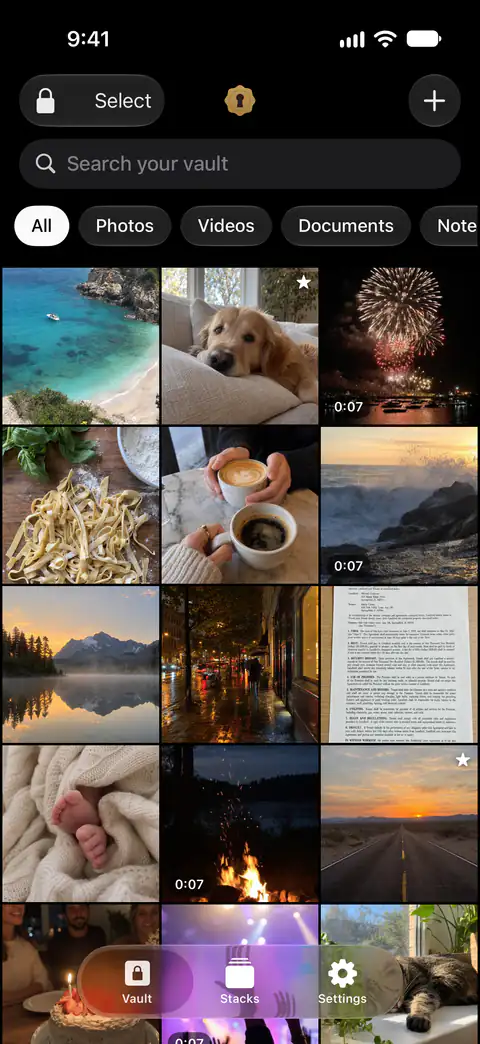
الذكريات والأداة وبحث الصور ونتائج الصور في بحث الشاشة الرئيسية كلها تقرأ مكتبة الصور (دليل Apple عن Spotlight). والصورة التي غادرت المكتبة لا يجدون ما يعرضونه أو يعثرون عليه منها. بهذا الترتيب:
- اعثر على المهم. يفحص العثور على الصور الخاصة ألبوم الكاميرا لديك بحثًا عن جوازات السفر والهويات والبطاقات والرموز وعبارات الاسترداد ولقطات شاشة كلمات المرور، ويعرض إغلاقها. يعمل العثور على الصور الخاصة على iPhone: لا يُرسل شيء إلى أي مكان، ولا يُحتفظ بالنص الذي يقرؤه.
- أضفه إلى Sealed. يستورد Sealed فقط الصور ومقاطع الفيديو التي تختارها، ولا يحذف الأصول في تطبيق الصور إلا عندما تطلب ذلك.
- احذف الأصل عندما يطلب Sealed ذلك. بعد استيراد الصور، يسألك Sealed هل تحذف الأصول من تطبيق الصور أم تبقيها، ويذكر أن الأصول المحذوفة تنتقل إلى المحذوفة مؤخرًا في تطبيق الصور.
- احذفه مرة أخرى من المحذوفة مؤخرًا، كما في الفحص السادس.
- ابحث عن النسخ التي صنعتها: الألبومات المشتركة والمكتبة المشتركة ولقطات الشاشة.
أين يساعد Sealed، وأين لا يساعد
يساعد في إخراج الصور التي تختارها من المكتبة، فلا يجد ما يقرأها شيئًا يعرضه. تُغلَق الصور ومقاطع الفيديو لحظة وصولها، وبعد ذلك يمكنك إزالة الأصول من تطبيق الصور إن شئت.
يساعد في إبقاء الخزنة نفسها بعيدة عن الأنظار. يقفل Sealed بمجرد أن تغادره ما لم تختر مهلة، ويغطي محتوياته في مبدّل التطبيقات. يغطي Sealed محتوياته أثناء تسجيل الشاشة أو عكسها، وهذا مفعّل افتراضيًا.
لا يصل إلى نسخة موجودة في مكان آخر. إلى أن تحذفها، تبقى الأصول في تطبيق الصور، خارج الخزنة. والصورة التي شاركتها أو أرسلتها أو التقطت لها لقطة شاشة تبقى حيث ذهبت.
لا يغيّر إعدادات iPhone نيابةً عنك. المفاتيح في قائمة واحدة.
لا يستطيع إدخالك دون رمز المرور أو مفتاح الاسترداد. بما أن مفتاحك لا يصل إلينا أبدًا، فلا نستطيع استرداد خزنتك ولا إعادة تعيين رمز مرورك نيابةً عنك.
أسئلة وأجوبة
هل ستظهر صورة نقلتها خارج المكتبة في أداة الصور؟
الصور التي تنقلها من المكتبة إلى ألبوم Apple المقفل المنفصل تبقى خارج المكتبة والألبومات الأخرى وأداة الصور، ومنذ iOS 16 يطلب ذلك الألبوم مصادقة لفتحه.
هل يمكن لأحد رؤية صوري من أجهزتي الأخرى؟
مع تشغيل صور iCloud، تُخزَّن صورك ومقاطع الفيديو في iCloud لتصل إليها على جميع أجهزتك. إذا كنت تستخدم صور iCloud وحذفت صورة على جهاز واحد، فإنها تُحذف على جميع أجهزتك الأخرى المسجَّل الدخول فيها بحساب Apple نفسه.
إذا حذفت صورة من الصور، فهل اختفت نهائيًا؟
عندما تحذف صورًا ومقاطع فيديو في تطبيق الصور، تذهب إلى ألبومه المحذوفة مؤخرًا لمدة 30 يومًا، وبعد ذلك تُحذف نهائيًا. لإزالة صورة محذوفة نهائيًا قبل انتهاء المدة، افتح المحذوفة مؤخرًا في تطبيق الصور، وحدّد الصورة، وانقر المزيد، وانقر حذف وأكّد، وتقول Apple إنه لا يمكنك استعادتها بعد ذلك.
المصادر
تم التحقق مما تقوله هذه الصفحة عن Sealed مقابل التطبيق في .
- Apple iPhone User Guide, people, memories and holidays in Photos on iPhone (iOS 27) — قُرئ في 13 نوفمبر 2026؛ الذكريات والصور المميّزة وأداة الصور، وخيار إظهار المحتوى المميّز
- Apple Support, the Hidden album in Photos (article 104987) — نُشر في 16 مارس 2026، وقُرئ في 13 نوفمبر 2026؛ ما يبقى خارج المكتبة والألبومات الأخرى والأداة
- Apple iPhone User Guide, Search for photos and videos on iPhone (iOS 27) — قُرئ في 13 نوفمبر 2026؛ البحث في الصور بالنص والأماكن والتواريخ والأشخاص المسمّين
- Apple iPhone User Guide, Search with Spotlight on iPhone (iOS 27) — قُرئ في 13 نوفمبر 2026؛ النص داخل الصور وصور مكتبتك وخيار إظهار التطبيق في البحث
- Apple iPhone User Guide, locking an app on iPhone (iOS 27) — قُرئ في 13 نوفمبر 2026؛ CarPlay ومعاينات الإشعارات والبحث واقتراحات Siri؛ يمكن قفل التطبيقات المدمجة لكن لا يمكن إزالتها من الشاشة الرئيسية
- Apple Support, How to use Shared Albums in Photos (article 108314) — قُرئ في 13 نوفمبر 2026؛ يمكن لمن تشاركهم حفظ نسخ في مكتباتهم
- Apple Support, Delete photos on your iPhone or iPad (article 104967) — نُشر في 31 مارس 2026، وقُرئ في 13 نوفمبر 2026؛ المحذوفة مؤخرًا وصور iCloud والمكتبة المشتركة
- Apple Support, If you’re missing photos or videos in the Photos app (article 118558) — نُشر في 29 أبريل 2026، وقُرئ في 13 نوفمبر 2026؛ صور iCloud على كل أجهزتك
- Apple Support, iCloud data security overview (article 102651) — نُشر في 5 يناير 2026، وقُرئ في 13 نوفمبر 2026؛ من يملك مفاتيح الصور في iCloud
- Apple iPhone User Guide, Take a screenshot on iPhone (iOS 27) — قُرئ في 13 نوفمبر 2026؛ لقطات الشاشة تُحفظ في المكتبة، وألبوم لقطات الشاشة
- Apple iPhone User Guide, Control access to information in apps on iPhone (iOS 27) — قُرئ في 13 نوفمبر 2026؛ أي التطبيقات تصل إلى صورك
- Apple Support, What does iCloud back up? (article 108770) — نُشر في 1 مايو 2025، وقُرئ في 13 نوفمبر 2026؛ الصور في نسخة iCloud الاحتياطية عند إيقاف صور iCloud
- Sealed on the App Store — صفحة التطبيق الذي يستخدمه هذا الدليل
احصل على Sealed
تنزيل Sealed مجاني، وSealed Pro عملية شراء اختيارية داخل التطبيق.

Sealed: Private Photo Vault
تنزيل Sealed مجاني، وSealed Pro عملية شراء اختيارية داخل التطبيق.