Guide · Photos privées
Où vos photos privées apparaissent encore sur iPhone
Partout où la photothèque arrive. Les souvenirs, les photos à la une et le widget Photos peuvent faire remonter une image d’eux-mêmes. La recherche peut trouver des mots qui y sont imprimés. Les albums partagés et une photothèque partagée la montrent à d’autres personnes. Chaque appareil de votre compte en reçoit une copie, une photo supprimée attend dans l’album des éléments supprimés, et une capture d’écran de celle-ci est une seconde photo. Chaque endroit a sa vérification ci-dessous. Sortir l’image de la photothèque met fin à la plupart d’entre eux d’un coup.

Sur cette page
Neuf endroits à vérifier
Parcourez la liste une fois, sur le téléphone que vous utilisez le plus. Chaque endroit se termine par la vérification à faire.
1. Souvenirs, photos à la une et widget Photos
Photos peut mettre vos photos en avant dans les souvenirs, dans les photos à la une et dans le widget Photos, et vous pouvez le désactiver avec Afficher le contenu à la une, sous Collections puis le bouton de votre compte dans Photos. Les photos que vous déplacez de la Photothèque vers l’album verrouillé distinct d’Apple restent hors de la Photothèque, des autres albums et du widget Photos, et depuis iOS 16 cet album demande une authentification pour s’ouvrir.
Vérifiez : désactivez Afficher le contenu à la une si des souvenirs vous ont surpris, et demandez-vous si la photo a vraiment besoin d’être dans la photothèque. Les réglages plus fins, une personne ou un jour à la fois, sont dans garder des photos hors des Souvenirs.
2. La recherche, dans Photos et depuis l’écran d’accueil
Vous pouvez rechercher dans Photos par date, lieu, catégorie, personnes que vous avez nommées et texte, avec une adresse e-mail ou un numéro de téléphone comme exemples de texte donnés par Apple.
Vérifiez : saisissez un mot imprimé sur la photo, d’abord dans la recherche de Photos, puis après avoir balayé vers le bas sur l’écran d’accueil. Seule la seconde recherche a un interrupteur (guide Spotlight d’Apple). Les étapes sont dans garder des photos hors de la recherche.
3. CarPlay, aperçus de notifications et suggestions
Apple vous permet d’exiger Face ID, Touch ID ou votre code pour ouvrir une app, et indique que les informations d’une app verrouillée n’apparaissent pas à d’autres endroits comme CarPlay, les aperçus de notifications, la recherche, les suggestions de Siri ou votre historique d’appels.
Vérifiez : si Photos devrait être une app verrouillée. Les apps intégrées peuvent être verrouillées, mais pas retirées de l’écran d’accueil (guide d’Apple sur le verrouillage des apps). Pour verrouiller une app, touchez-la et maintenez le doigt dessus sur l’écran d’accueil et touchez Exiger Face ID, Touch ID ou le code, et elle se verrouille à nouveau chaque fois que vous la quittez.
4. Albums partagés et photothèque partagée
Quand vous partagez des photos dans un album partagé, les personnes avec qui vous partagez peuvent les enregistrer dans leur propre photothèque, et les photos enregistrées ainsi restent dans leur photothèque même si l’album partagé est supprimé. Dans une Photothèque partagée iCloud, vous pouvez inviter jusqu’à cinq contacts, et chaque personne qui en fait partie peut ajouter, modifier ou supprimer des éléments.
Vérifiez : chaque album partagé où vous publiez, et passez Photos en vue Photothèque partagée pour voir ce que tous ses membres peuvent voir. Une fois que quelqu’un a enregistré une copie, retirer la vôtre ne reprend pas la sienne.
5. Vos autres appareils
Avec Photos iCloud activé, vos photos et vidéos sont stockées dans iCloud pour que vous puissiez y accéder sur tous vos appareils. Si vous utilisez Photos iCloud, une photo que vous déplacez dans cet album verrouillé est aussi retirée de la Photothèque sur vos autres appareils. Par défaut, Apple conserve les clés de chiffrement de Photos iCloud, de Notes et d’iCloud Drive dans ses propres centres de données pour pouvoir vous aider à les récupérer, et seule la Protection avancée des données, facultative, les chiffre de bout en bout.
Vérifiez : quels iPad et Mac sont connectés à votre compte et synchronisent Photos. Un iPad familial dont tout le monde connaît le code ouvre la même photothèque.
6. Supprimés récemment
Quand vous supprimez des photos et des vidéos dans Photos, elles vont dans son album Supprimés récemment pendant 30 jours, puis sont supprimées définitivement. Dans iOS 16 et ultérieur, Photos demande Face ID ou Touch ID avant d’ouvrir l’album Supprimés récemment, sauf si vous le désactivez dans Réglages.
Vérifiez : ouvrez l’album après avoir supprimé quoi que ce soit de privé, et videz-le. Pour supprimer définitivement une photo supprimée avant la fin du délai, ouvrez Supprimés récemment dans Photos, sélectionnez la photo, touchez Plus, touchez Supprimer et confirmez, et Apple indique que vous ne pouvez plus la récupérer ensuite. Qui d’autre peut l’ouvrir est expliqué dans Supprimés récemment sur iPhone.
7. Captures d’écran
Les captures d’écran sont enregistrées automatiquement dans votre photothèque. Dans Photos, vos captures d’écran se trouvent dans l’album Captures d’écran, sous Collections puis Types de médias.
Vérifiez : l’album Captures d’écran, pour des codes, des pages de banque et les messages d’autres personnes. Où vont les captures d’écran de l’iPhone montre comment empêcher qu’une soit enregistrée.
8. Apps qui peuvent lire votre photothèque
Apple indique que vous contrôlez si les apps tierces peuvent accéder aux informations de Photos, Contacts, Calendrier et d’autres apps, et Réglages, sous Confidentialité et sécurité, liste les apps qui l’ont demandé et vous permet d’activer ou de désactiver chacune.
Vérifiez : Réglages, puis Confidentialité et sécurité, puis Photos. Tout ce qui a l’accès complet peut lire chaque image ; les apps qui peuvent voir vos photos vous aide à réduire cela.
9. Sauvegardes
Si vous n’avez pas activé Photos iCloud, une sauvegarde iCloud peut inclure les photos et vidéos de votre app Photos ou de votre pellicule.
Vérifiez : si Photos iCloud est activé. S’il est désactivé, la sauvegarde de votre téléphone peut contenir la photo même après l’effacement du téléphone (article d’Apple sur les sauvegardes).
Ce que change un coffre
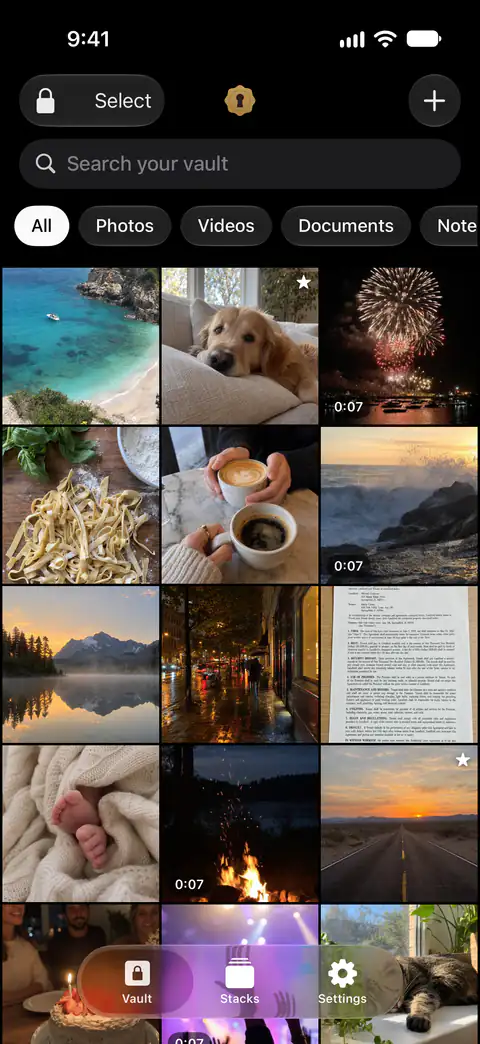
Les souvenirs, le widget, la recherche dans Photos et les résultats de photos de la recherche de l’écran d’accueil lisent tous la photothèque (guide Spotlight d’Apple). Une image qui a quitté la photothèque n’offre rien à mettre en avant ou à trouver. Dans cet ordre :
- Trouvez ce qui compte. Trouver les photos privées examine votre pellicule à la recherche de passeports et de pièces d’identité, de cartes, de codes, de phrases de récupération et de captures d’écran de mots de passe, et propose de les sceller. Trouver les photos privées s’exécute sur votre iPhone : rien n’est envoyé nulle part, et le texte qu’il lit n’est pas conservé.
- Ajoutez-le à Sealed. Sealed n’importe que les photos et vidéos que vous choisissez, et ne supprime les originaux dans Photos que si vous le demandez.
- Supprimez l’original quand Sealed le demande. Après l’import de photos, Sealed demande s’il faut supprimer les originaux de Photos ou les garder, et précise que les originaux supprimés vont dans Supprimés récemment dans Photos.
- Supprimez-le de nouveau dans Supprimés récemment, comme dans la sixième vérification.
- Cherchez les copies que vous avez faites : albums partagés, photothèque partagée et captures d’écran.
Où Sealed aide, et où il n’aide pas
Il aide à sortir de la photothèque les images que vous choisissez, de sorte que les fonctions qui la lisent n’aient rien à montrer. Les photos et vidéos sont scellées dès leur arrivée, puis vous pouvez retirer les originaux de Photos si vous le souhaitez.
Il aide à garder le coffre lui-même hors de vue. Sealed se verrouille dès que vous le quittez, sauf si vous choisissez un délai, et il masque son contenu dans le sélecteur d’apps. Sealed masque son contenu pendant l’enregistrement ou la recopie de l’écran, et c’est activé par défaut.
Il ne touche pas une copie qui se trouve ailleurs. Tant que vous ne les supprimez pas, les originaux restent dans Photos, hors du coffre-fort. Une photo que vous avez partagée, envoyée ou capturée reste là où elle est allée.
Il ne modifie pas les réglages de votre iPhone à votre place. Les interrupteurs sont dans une seule liste de contrôle.
Il ne peut pas vous laisser rentrer sans votre code ni votre clé de récupération. Comme votre clé ne nous parvient jamais, nous ne pouvons ni récupérer votre coffre-fort ni réinitialiser votre code à votre place.
Questions et réponses
Une photo sortie de la photothèque apparaîtra-t-elle encore dans le widget Photos ?
Les photos que vous déplacez de la Photothèque vers l’album verrouillé distinct d’Apple restent hors de la Photothèque, des autres albums et du widget Photos, et depuis iOS 16 cet album demande une authentification pour s’ouvrir.
Quelqu’un peut-il voir mes photos depuis mes autres appareils ?
Avec Photos iCloud activé, vos photos et vidéos sont stockées dans iCloud pour que vous puissiez y accéder sur tous vos appareils. Si vous utilisez Photos iCloud et supprimez une photo sur un appareil, elle est supprimée sur tous vos autres appareils où vous êtes connecté avec le même compte Apple.
Si je supprime une photo de Photos, a-t-elle disparu ?
Quand vous supprimez des photos et des vidéos dans Photos, elles vont dans son album Supprimés récemment pendant 30 jours, puis sont supprimées définitivement. Pour supprimer définitivement une photo supprimée avant la fin du délai, ouvrez Supprimés récemment dans Photos, sélectionnez la photo, touchez Plus, touchez Supprimer et confirmez, et Apple indique que vous ne pouvez plus la récupérer ensuite.
Sources
Ce que cette page dit de Sealed a été vérifié sur l’app le .
- Apple iPhone User Guide, people, memories and holidays in Photos on iPhone (iOS 27) — lu le 13 novembre 2026 ; souvenirs, photos à la une et widget Photos, Afficher le contenu à la une
- Apple Support, the Hidden album in Photos (article 104987) — publié le 16 mars 2026, lu le 13 novembre 2026 ; ce qui reste hors de la photothèque, des autres albums et du widget
- Apple iPhone User Guide, Search for photos and videos on iPhone (iOS 27) — lu le 13 novembre 2026 ; recherche dans Photos par texte, lieux, dates et personnes nommées
- Apple iPhone User Guide, Search with Spotlight on iPhone (iOS 27) — lu le 13 novembre 2026 ; texte dans les photos, images de votre photothèque, Afficher l’app dans la recherche
- Apple iPhone User Guide, locking an app on iPhone (iOS 27) — lu le 13 novembre 2026 ; CarPlay, aperçus de notifications, recherche et suggestions de Siri ; les apps intégrées peuvent être verrouillées mais pas retirées de l’écran d’accueil
- Apple Support, How to use Shared Albums in Photos (article 108314) — lu le 13 novembre 2026 ; les personnes avec qui vous partagez peuvent enregistrer des copies dans leur propre photothèque
- Apple Support, Delete photos on your iPhone or iPad (article 104967) — publié le 31 mars 2026, lu le 13 novembre 2026 ; Supprimés récemment, Photos iCloud et la photothèque partagée
- Apple Support, If you’re missing photos or videos in the Photos app (article 118558) — publié le 29 avril 2026, lu le 13 novembre 2026 ; Photos iCloud sur tous vos appareils
- Apple Support, iCloud data security overview (article 102651) — publié le 5 janvier 2026, lu le 13 novembre 2026 ; qui détient les clés de Photos dans iCloud
- Apple iPhone User Guide, Take a screenshot on iPhone (iOS 27) — lu le 13 novembre 2026 ; captures d’écran enregistrées dans la photothèque, l’album Captures d’écran
- Apple iPhone User Guide, Control access to information in apps on iPhone (iOS 27) — lu le 13 novembre 2026 ; quelles apps peuvent accéder à vos photos
- Apple Support, What does iCloud back up? (article 108770) — publié le 1er mai 2025, lu le 13 novembre 2026 ; photos dans une sauvegarde iCloud quand Photos iCloud est désactivé
- Sealed on the App Store — la fiche de l’app utilisée dans ce guide
Obtenir Sealed
Sealed se télécharge gratuitement, et Sealed Pro est un achat intégré facultatif.

Sealed: Private Photo Vault
Sealed se télécharge gratuitement, et Sealed Pro est un achat intégré facultatif.