Ratgeber · Private Fotos
Wo private Fotos auf dem iPhone trotzdem auftauchen
Überall, wohin die Fotomediathek reicht. Rückblicke, Hervorgehobene Fotos und das Fotos-Widget können ein Bild von selbst nach oben bringen. Die Suche kann Wörter finden, die darauf gedruckt sind. Geteilte Alben und eine geteilte Mediathek zeigen es anderen Menschen. Jedes Gerät in deinem Account bekommt eine Kopie, ein gelöschtes Foto wartet im Album der gelöschten Objekte, und ein Screenshot davon ist ein zweites Foto. Für jeden Ort gibt es unten einen Check. Das Bild aus der Mediathek zu nehmen beendet die meisten auf einmal.

Auf dieser Seite
Neun Orte zum Prüfen
Geh die Liste einmal durch, auf dem Handy, das du am meisten nutzt. Jeder Ort endet mit dem Check, den du ausführst.
1. Rückblicke, hervorgehobene Fotos und das Fotos-Widget
„Fotos“ kann deine Fotos in Rückblicken, in vorgestellten Fotos und im Fotos-Widget zeigen, und du kannst das mit „Vorgestellte Inhalte zeigen“ ausschalten, unter „Sammlungen“ und dann der Taste deines Accounts in „Fotos“. Fotos, die du aus der Mediathek in Apples separates gesperrtes Album verschiebst, bleiben außerhalb der Mediathek, anderer Alben und des Fotos-Widgets, und ab iOS 16 verlangt dieses Album zum Öffnen eine Authentifizierung.
Check: Schalte „Hervorgehobene Inhalte anzeigen“ aus, wenn dich Rückblicke überrascht haben, und frag dich, ob das Foto überhaupt in die Mediathek gehört. Die feineren Schalter, eine Person oder einen Tag nach dem anderen, stehen in Fotos aus Rückblicken heraushalten.
2. Suche, in Fotos und vom Home-Bildschirm
Du kannst in „Fotos“ nach Datum, Ort, Kategorie, von dir benannten Personen und Text suchen, wobei Apple eine E-Mail-Adresse oder eine Telefonnummer als Beispiele für Text nennt.
Check: Tippe ein Wort, das auf dem Foto gedruckt ist, zuerst in die Suche von Fotos, dann nach dem Wischen nach unten auf dem Home-Bildschirm. Nur die zweite Suche hat einen Aus-Schalter (Apples Spotlight-Anleitung). Die Schritte stehen in Fotos aus der Suche heraushalten.
3. CarPlay, Mitteilungsvorschauen und Vorschläge
Apple lässt dich verlangen, dass Face ID, Touch ID oder dein Code nötig ist, um eine App zu öffnen, und sagt, dass Informationen in einer gesperrten App nicht an anderen Stellen wie CarPlay, in Mitteilungsvorschauen, in der Suche, in Siri-Vorschlägen oder in deinem Anrufverlauf erscheinen.
Check: ob Fotos eine gesperrte App sein sollte. Integrierte Apps lassen sich sperren, aber nicht vom Home-Bildschirm entfernen (Apples Anleitung zum Sperren von Apps). Um eine App zu sperren, halte sie auf dem Home-Bildschirm gedrückt und tippe auf „Face ID, Touch ID oder Code erforderlich“, und sie sperrt sich jedes Mal wieder, wenn du sie beendest.
4. Geteilte Alben und die geteilte Mediathek
Wenn du Fotos in einem geteilten Album teilst, können die Personen, mit denen du teilst, sie in ihrer eigenen Mediathek sichern, und so gesicherte Fotos bleiben in ihrer Mediathek, selbst wenn das geteilte Album gelöscht wird. In einer geteilten iCloud-Fotomediathek kannst du bis zu fünf Kontakte einladen, und jeder darin kann Objekte hinzufügen, bearbeiten oder löschen.
Check: jedes geteilte Album, in dem du postest, und schalte Fotos auf die Ansicht „Geteilte Mediathek“, um zu sehen, was alle darin sehen können. Hat jemand eine Kopie gesichert, holt das Entfernen deiner seine nicht zurück.
5. Deine anderen Geräte
Bei eingeschalteten iCloud-Fotos werden deine Fotos und Videos in iCloud gespeichert, damit du auf allen deinen Geräten darauf zugreifen kannst. Wenn du iCloud-Fotos nutzt, wird ein Foto, das du in dieses gesperrte Album verschiebst, auch auf deinen anderen Geräten aus der Mediathek verschoben. Standardmäßig bewahrt Apple die Schlüssel für iCloud-Fotos, Notizen und iCloud Drive in seinen eigenen Rechenzentren auf, damit es dir bei der Wiederherstellung helfen kann, und erst der optionale erweiterte Datenschutz macht sie Ende-zu-Ende-verschlüsselt.
Check: welche iPads und Macs in deinem Account angemeldet sind und Fotos synchronisieren. Ein Familien-iPad mit einem Code, den alle kennen, öffnet dieselbe Mediathek.
6. Zuletzt gelöscht
Wenn du Fotos und Videos in „Fotos“ löschst, kommen sie 30 Tage lang in das Album „Zuletzt gelöscht“, und danach werden sie endgültig gelöscht. In iOS 16 und neuer fragt „Fotos“ nach Face ID oder Touch ID, bevor es das Album „Zuletzt gelöscht“ öffnet, es sei denn, du schaltest das in den Einstellungen aus.
Check: Öffne das Album, nachdem du etwas Privates gelöscht hast, und leere es. Um ein gelöschtes Foto vor Ablauf der Frist endgültig zu entfernen, öffne in „Fotos“ das Album „Zuletzt gelöscht“, wähle das Foto aus, tippe auf „Mehr“, tippe auf „Löschen“ und bestätige, und Apple sagt, dass du es danach nicht zurückholen kannst. Wer es sonst öffnen kann, steht in Zuletzt gelöscht auf dem iPhone.
7. Screenshots
Screenshots werden automatisch in deiner Fotomediathek gesichert. In „Fotos“ liegen deine Screenshots im Album „Bildschirmfotos“, unter „Sammlungen“ und dann „Medientypen“.
Check: das Album „Bildschirmfotos“, auf Codes, Bankseiten und Nachrichten anderer Leute. Wohin iPhone-Screenshots gehen zeigt, wie du verhinderst, dass einer überhaupt gesichert wird.
8. Apps, die deine Mediathek lesen können
Apple sagt, dass du steuerst, ob Drittanbieter-Apps auf Informationen in „Fotos“, „Kontakte“, „Kalender“ und anderen Apps zugreifen können, und dass die Einstellungen unter „Datenschutz & Sicherheit“ die Apps auflisten, die gefragt haben, und dir erlauben, jede ein- oder auszuschalten.
Check: Einstellungen, dann Datenschutz & Sicherheit, dann Fotos. Alles mit Vollzugriff kann jedes Bild lesen; welche Apps deine Fotos sehen können hilft dir, das einzuschränken.
9. Backups
Wenn du iCloud-Fotos nicht eingeschaltet hast, kann ein iCloud-Backup die Fotos und Videos in deinen Fotos oder deiner Kamerarolle enthalten.
Check: ob iCloud-Fotos an ist. Ist es aus, kann das Backup deines Handys das Foto auch dann tragen, wenn das Handy selbst gelöscht wurde (Apples Backup-Artikel).
Was ein Tresor ändert
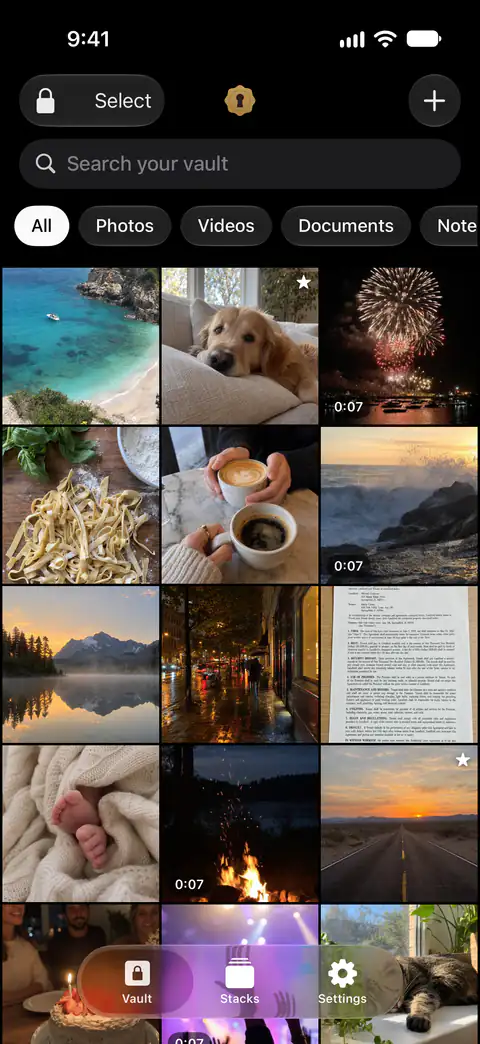
Rückblicke, das Widget, die Suche in Fotos und die Fotoergebnisse der Suche auf dem Home-Bildschirm lesen alle die Fotomediathek (Apples Spotlight-Anleitung). Ein Bild, das die Mediathek verlassen hat, gibt ihnen nichts zum Hervorheben oder Finden. In dieser Reihenfolge:
- Finde, was zählt. „Private Fotos finden“ durchsucht deine Kamerarolle nach Reisepässen und Ausweisen, Karten, Codes, Wiederherstellungsphrasen und Screenshots von Passwörtern und bietet an, sie zu versiegeln. „Private Fotos finden“ läuft auf deinem iPhone: Nichts wird irgendwohin gesendet, und der Text, den es liest, wird nicht aufbewahrt.
- Füge es zu Sealed hinzu. Sealed importiert nur die Fotos und Videos, die du auswählst, und löscht die Originale in „Fotos“ nur, wenn du es verlangst.
- Lösche das Original, wenn Sealed fragt. Nachdem du Fotos importiert hast, fragt Sealed, ob die Originale aus „Fotos“ gelöscht oder behalten werden sollen, und sagt, dass gelöschte Originale in „Fotos“ nach „Zuletzt gelöscht“ wandern.
- Lösche es erneut aus „Zuletzt gelöscht“, wie im sechsten Check.
- Suche nach den Kopien, die du gemacht hast: geteilte Alben, die geteilte Mediathek und Screenshots.
Wo Sealed hilft und wo nicht
Es hilft, die Bilder, die du auswählst, aus der Mediathek zu nehmen, sodass die Funktionen, die sie lesen, nichts zu zeigen haben. Fotos und Videos werden in dem Moment versiegelt, in dem sie eintreffen, und danach kannst du die Originale aus „Fotos“ entfernen, wenn du möchtest.
Es hilft, den Tresor selbst aus dem Blick zu halten. Sealed sperrt, sobald du es verlässt, es sei denn, du wählst eine Verzögerung, und es verdeckt seinen Inhalt im App-Umschalter. Sealed verdeckt seinen Inhalt, während der Bildschirm aufgezeichnet oder gespiegelt wird, und das ist standardmäßig an.
Es erreicht keine Kopie, die woanders liegt. Bis du sie löschst, bleiben die Originale in „Fotos“, außerhalb des Tresors. Ein Foto, das du geteilt, gesendet oder als Screenshot gesichert hast, bleibt dort, wohin es gegangen ist.
Es ändert nicht die Einstellungen deines iPhones für dich. Die Schalter stehen in einer Checkliste.
Es kann dich nicht ohne deinen Code oder deinen Wiederherstellungsschlüssel wieder hineinlassen. Weil dein Schlüssel uns nie erreicht, können wir deinen Tresor nicht wiederherstellen und deinen Code nicht für dich zurücksetzen.
Fragen und Antworten
Erscheint ein Foto, das ich aus der Mediathek genommen habe, trotzdem im Fotos-Widget?
Fotos, die du aus der Mediathek in Apples separates gesperrtes Album verschiebst, bleiben außerhalb der Mediathek, anderer Alben und des Fotos-Widgets, und ab iOS 16 verlangt dieses Album zum Öffnen eine Authentifizierung.
Kann jemand meine Fotos von meinen anderen Geräten aus sehen?
Bei eingeschalteten iCloud-Fotos werden deine Fotos und Videos in iCloud gespeichert, damit du auf allen deinen Geräten darauf zugreifen kannst. Wenn du iCloud-Fotos nutzt und ein Foto auf einem Gerät löschst, wird es auf allen deinen anderen Geräten gelöscht, auf denen du mit demselben Apple-Account angemeldet bist.
Ist ein Foto weg, wenn ich es aus Fotos lösche?
Wenn du Fotos und Videos in „Fotos“ löschst, kommen sie 30 Tage lang in das Album „Zuletzt gelöscht“, und danach werden sie endgültig gelöscht. Um ein gelöschtes Foto vor Ablauf der Frist endgültig zu entfernen, öffne in „Fotos“ das Album „Zuletzt gelöscht“, wähle das Foto aus, tippe auf „Mehr“, tippe auf „Löschen“ und bestätige, und Apple sagt, dass du es danach nicht zurückholen kannst.
Quellen
Was diese Seite über Sealed sagt, wurde am an der App geprüft.
- Apple iPhone User Guide, people, memories and holidays in Photos on iPhone (iOS 27) — gelesen am 13. Nov. 2026; Rückblicke, hervorgehobene Fotos und das Fotos-Widget, „Hervorgehobene Inhalte anzeigen“
- Apple Support, the Hidden album in Photos (article 104987) — veröffentlicht am 16. März 2026, gelesen am 13. Nov. 2026; was aus der Mediathek, aus anderen Alben und aus dem Widget herausbleibt
- Apple iPhone User Guide, Search for photos and videos on iPhone (iOS 27) — gelesen am 13. Nov. 2026; Fotos nach Text, Orten, Daten und benannten Personen durchsuchen
- Apple iPhone User Guide, Search with Spotlight on iPhone (iOS 27) — gelesen am 13. Nov. 2026; Text in Fotos, Bilder in deiner Fotomediathek, „App in Suche anzeigen“
- Apple iPhone User Guide, locking an app on iPhone (iOS 27) — gelesen am 13. Nov. 2026; CarPlay, Mitteilungsvorschauen, Suche und Siri-Vorschläge; integrierte Apps lassen sich sperren, aber nicht vom Home-Bildschirm entfernen
- Apple Support, How to use Shared Albums in Photos (article 108314) — gelesen am 13. Nov. 2026; Personen, mit denen du teilst, können Kopien in ihrer eigenen Mediathek sichern
- Apple Support, Delete photos on your iPhone or iPad (article 104967) — veröffentlicht am 31. März 2026, gelesen am 13. Nov. 2026; „Zuletzt gelöscht“, iCloud-Fotos und die geteilte Mediathek
- Apple Support, If you’re missing photos or videos in the Photos app (article 118558) — veröffentlicht am 29. April 2026, gelesen am 13. Nov. 2026; iCloud-Fotos auf allen deinen Geräten
- Apple Support, iCloud data security overview (article 102651) — veröffentlicht am 5. Januar 2026, gelesen am 13. Nov. 2026; wer die Schlüssel zu Fotos in iCloud hält
- Apple iPhone User Guide, Take a screenshot on iPhone (iOS 27) — gelesen am 13. Nov. 2026; Screenshots werden in der Mediathek gesichert, das Album „Bildschirmfotos“
- Apple iPhone User Guide, Control access to information in apps on iPhone (iOS 27) — gelesen am 13. Nov. 2026; welche Apps auf deine Fotos zugreifen können
- Apple Support, What does iCloud back up? (article 108770) — veröffentlicht am 1. Mai 2025, gelesen am 13. Nov. 2026; Fotos in einem iCloud-Backup, wenn iCloud-Fotos aus ist
- Sealed on the App Store — der Eintrag der App, die dieser Ratgeber nutzt
Sealed laden
Sealed ist kostenlos herunterzuladen, und Sealed Pro ist ein optionaler In-App-Kauf.

Sealed: Private Photo Vault
Sealed ist kostenlos herunterzuladen, und Sealed Pro ist ein optionaler In-App-Kauf.