Gids · Privéfoto’s
Waar privéfoto’s nog opduiken op iPhone: 9 plekken om te checken
Overal waar de fotobibliotheek bij kan. Terugblikken, uitgelichte foto’s en de Foto’s-widget kunnen uit zichzelf een foto tonen. Zoeken kan woorden vinden die erin staan. Gedeelde albums en een gedeelde bibliotheek tonen hem aan anderen. Elk apparaat op je account krijgt een kopie, een verwijderde foto wacht in het album met verwijderde items, en een schermafbeelding ervan is een tweede foto. Hieronder staat per plek een check. Haal je de foto uit de bibliotheek, dan verdwijnen de meeste plekken in één keer.

Op deze pagina
Negen plekken om te checken
Loop de lijst één keer door, op de telefoon die je het meest gebruikt. Bij elke plek staat de check die je uitvoert.
1. Terugblikken, uitgelichte foto’s en de Foto’s-widget
Foto’s kan je foto’s uitlichten in herinneringen, in uitgelichte foto’s en in de Foto’s-widget, en je kunt dat uitzetten met Toon uitgelichte content, onder Collecties en dan je accountknop in Foto’s. Foto’s die je uit de Bibliotheek naar het aparte vergrendelde album van Apple verplaatst, blijven uit de Bibliotheek, andere albums en de Foto’s-widget, en vanaf iOS 16 vraagt dat album om verificatie om te openen.
Check: zet Toon uitgelicht materiaal uit als terugblikken je hebben verrast, en vraag je af of de foto wel in de bibliotheek hoeft te staan. De fijnere schakelaars, per persoon of per dag, staan in foto’s uit Terugblikken houden.
2. Zoeken, in Foto’s en vanaf het beginscherm
Je kunt in Foto’s zoeken op datum, plaats, categorie, mensen die je een naam hebt gegeven en tekst, met een e-mailadres of een telefoonnummer als voorbeelden van tekst van Apple.
Check: typ een woord dat op de foto staat, eerst in het zoekveld van Foto’s en daarna na omlaag vegen op het beginscherm. Alleen de tweede zoekopdracht heeft een uitknop (Apples Spotlight-gids). De stappen staan in foto’s uit zoekresultaten houden.
3. CarPlay, voorvertoningen van meldingen en suggesties
Apple laat je Face ID, Touch ID of je toegangscode vereisen om een app te openen, en zegt dat informatie in een vergrendelde app niet op andere plekken verschijnt, zoals CarPlay, meldingsvoorbeelden, zoeken, Siri-suggesties of je gespreksgeschiedenis.
Check: of Foto’s een vergrendelde app moet zijn. Ingebouwde apps kunnen worden vergrendeld, maar niet van het beginscherm worden gehaald (Apples gids over apps vergrendelen). Om een app te vergrendelen houd je hem op het beginscherm ingedrukt en tik je op Vereis Face ID, Touch ID of toegangscode, en hij vergrendelt weer elke keer dat je hem afsluit.
4. Gedeelde albums en de gedeelde bibliotheek
Wanneer je foto’s deelt in een gedeeld album, kunnen de mensen met wie je deelt ze in hun eigen bibliotheek bewaren, en foto’s die zo zijn bewaard blijven in hun bibliotheek staan, ook als het gedeelde album wordt verwijderd. In een gedeelde iCloud-fotobibliotheek kun je tot vijf contacten uitnodigen, en iedereen erin kan onderdelen toevoegen, bewerken of verwijderen.
Check: elk gedeeld album waarin je plaatst, en zet Foto’s op de weergave van de gedeelde bibliotheek om te zien wat iedereen daarin kan zien. Heeft iemand eenmaal een kopie bewaard, dan haalt het weghalen van jouw kopie die van die ander niet terug.
5. Je andere apparaten
Met iCloud-foto’s aan worden je foto’s en video’s in iCloud bewaard, zodat je ze op al je toestellen kunt bereiken. Als je iCloud-foto’s gebruikt, wordt een foto die je naar dat vergrendelde album verplaatst ook op je andere toestellen uit de Bibliotheek gehaald. Standaard bewaart Apple de versleutelingssleutels voor iCloud-foto’s, Notities en iCloud Drive in zijn eigen datacenters, zodat het je kan helpen ze te herstellen, en alleen de optionele Geavanceerde databescherming maakt ze end-to-end versleuteld.
Check: welke iPads en Macs bij je account zijn aangemeld en Foto’s synchroniseren. Een iPad van de familie met een toegangscode die iedereen kent, opent dezelfde bibliotheek.
6. Recent verwijderd
Wanneer je foto’s en video’s in Foto’s verwijdert, gaan ze 30 dagen naar het album Recent verwijderd, en daarna worden ze definitief verwijderd. In iOS 16 en later vraagt Foto’s om Face ID of Touch ID voordat het album Recent verwijderd opent, tenzij je dat in Instellingen uitzet.
Check: open het album nadat je iets privés hebt verwijderd, en maak het leeg. Om een verwijderde foto definitief te verwijderen voordat de tijd om is, open je Recent verwijderd in Foto’s, selecteer je de foto, tik je op Meer, tik je op Verwijder en bevestig je, en Apple zegt dat je hem daarna niet meer terug kunt krijgen. Wie het verder kan openen, staat in Recent verwijderd op iPhone.
7. Schermafbeeldingen
Schermafbeeldingen worden automatisch in je fotobibliotheek bewaard. In Foto’s staan je schermafbeeldingen in het album Schermafbeeldingen, onder Collecties en dan Mediatypen.
Check: het album Schermafbeeldingen, op codes, bankpagina’s en berichten van anderen. Waar schermafbeeldingen op iPhone heen gaan laat zien hoe je voorkomt dat er een wordt bewaard.
8. Apps die je bibliotheek kunnen lezen
Apple zegt dat jij bepaalt of apps van andere partijen toegang krijgen tot informatie in Foto’s, Contacten, Agenda en andere apps, en Instellingen, onder Privacy en beveiliging, toont de apps die erom vroegen en laat je elke app aan- of uitzetten.
Check: Instellingen, dan Privacy en beveiliging, dan Foto’s. Alles met volledige toegang kan elke foto lezen; welke apps je foto’s kunnen zien helpt je dat terug te brengen.
9. Back-ups
Als je iCloud-foto’s niet hebt aangezet, kan een iCloud-back-up de foto’s en video’s in Foto’s of je filmrol bevatten.
Check: of iCloud-foto’s aanstaat. Staat het uit, dan kan de back-up van je telefoon de foto bevatten, ook nadat de telefoon zelf is gewist (Apples artikel over back-ups).
Wat een kluis verandert
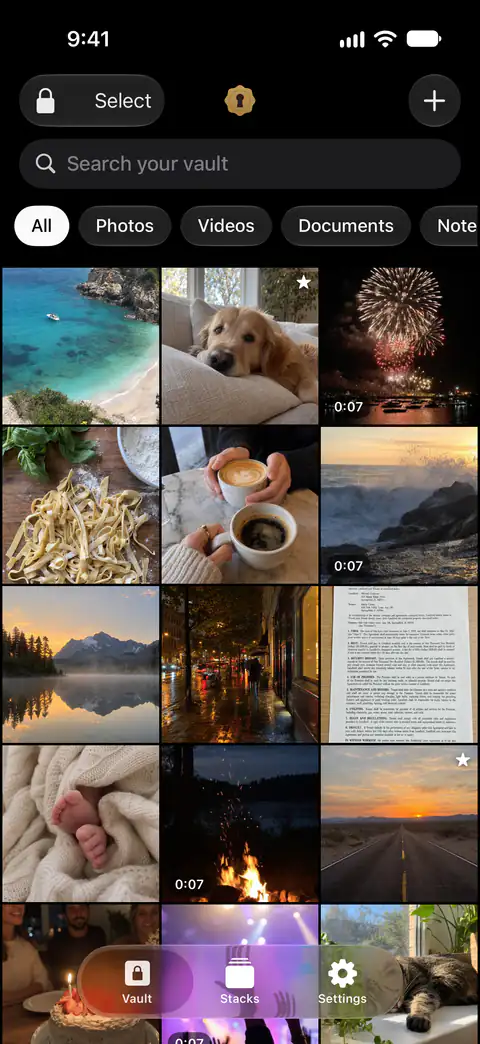
Terugblikken, de widget, zoeken in Foto’s en de fotoresultaten van zoeken op het beginscherm lezen allemaal de fotobibliotheek (Apples Spotlight-gids). Een foto die de bibliotheek heeft verlaten, geeft ze niets om uit te lichten of te vinden. In deze volgorde:
- Zoek wat ertoe doet. Zoek privéfoto’s controleert je filmrol op paspoorten en id-bewijzen, kaarten, codes, herstelzinnen en schermafbeeldingen van wachtwoorden, en biedt aan ze te verzegelen. Zoek privéfoto’s draait op je iPhone: er wordt niets naar ergens gestuurd, en de tekst die het leest wordt niet bewaard.
- Voeg het toe aan Sealed. Sealed importeert alleen de foto’s en video’s die je kiest en verwijdert de originelen in Foto’s alleen als je dat vraagt.
- Verwijder het origineel als Sealed erom vraagt. Nadat je foto’s hebt geïmporteerd, vraagt Sealed of de originelen uit Foto’s verwijderd of bewaard moeten worden, en zegt dat verwijderde originelen naar Recent verwijderd in Foto’s gaan.
- Verwijder het nogmaals uit Recent verwijderd, zoals bij de zesde check.
- Zoek de kopieën die je zelf hebt gemaakt: gedeelde albums, de gedeelde bibliotheek en schermafbeeldingen.
Waar Sealed helpt, en waar niet
Het helpt de foto’s die je kiest uit de bibliotheek te halen, zodat de functies die haar lezen niets te tonen hebben. Foto’s en video’s worden verzegeld op het moment dat ze binnenkomen, en daarna kun je de originelen uit Foto’s verwijderen als je wilt.
Het helpt de kluis zelf uit het zicht te houden. Sealed vergrendelt zodra je de app verlaat, tenzij je een vertraging kiest, en dekt de inhoud af in de appkiezer. Sealed dekt de inhoud af terwijl het scherm wordt opgenomen of gespiegeld, en dat staat standaard aan.
Het helpt niet bij een kopie die ergens anders staat. Totdat je ze verwijdert, blijven de originelen in Foto’s staan, buiten de kluis. Een foto die je hebt gedeeld, verstuurd of als schermafbeelding hebt bewaard, blijft waar hij naartoe is gegaan.
Het helpt niet bij de instellingen van je iPhone: die verandert het niet voor je. De schakelaars staan in één checklist.
Het kan niet zorgen dat je weer binnenkomt zonder je toegangscode of je herstelsleutel. Omdat je sleutel nooit bij ons komt, kunnen wij je kluis niet voor je herstellen of je toegangscode niet voor je resetten.
Vragen en antwoorden
Verschijnt een foto die ik uit de bibliotheek heb gehaald nog in de Foto’s-widget?
Foto’s die je uit de Bibliotheek naar het aparte vergrendelde album van Apple verplaatst, blijven uit de Bibliotheek, andere albums en de Foto’s-widget, en vanaf iOS 16 vraagt dat album om verificatie om te openen.
Kan iemand mijn foto’s zien via mijn andere apparaten?
Met iCloud-foto’s aan worden je foto’s en video’s in iCloud bewaard, zodat je ze op al je toestellen kunt bereiken. Als je iCloud-foto’s gebruikt en een foto op één toestel verwijdert, wordt die verwijderd op al je andere toestellen waarop je met dezelfde Apple Account bent aangemeld.
Als ik een foto uit Foto’s verwijder, is hij dan weg?
Wanneer je foto’s en video’s in Foto’s verwijdert, gaan ze 30 dagen naar het album Recent verwijderd, en daarna worden ze definitief verwijderd. Om een verwijderde foto definitief te verwijderen voordat de tijd om is, open je Recent verwijderd in Foto’s, selecteer je de foto, tik je op Meer, tik je op Verwijder en bevestig je, en Apple zegt dat je hem daarna niet meer terug kunt krijgen.
Bronnen
Wat deze pagina over Sealed zegt, is op gecontroleerd aan de hand van de app.
- Apple iPhone User Guide, people, memories and holidays in Photos on iPhone (iOS 27) — gelezen op 13 nov 2026; terugblikken, uitgelichte foto’s en de Foto’s-widget, Toon uitgelicht materiaal
- Apple Support, the Hidden album in Photos (article 104987) — gepubliceerd op 16 maart 2026, gelezen op 13 nov 2026; wat buiten de bibliotheek blijft, andere albums en de widget
- Apple iPhone User Guide, Search for photos and videos on iPhone (iOS 27) — gelezen op 13 nov 2026; zoeken in Foto’s op tekst, plaatsen, data en benoemde personen
- Apple iPhone User Guide, Search with Spotlight on iPhone (iOS 27) — gelezen op 13 nov 2026; tekst in foto’s, afbeeldingen in je fotobibliotheek, Toon app bij zoeken
- Apple iPhone User Guide, locking an app on iPhone (iOS 27) — gelezen op 13 nov 2026; CarPlay, voorvertoningen van meldingen, zoeken en Siri-suggesties; ingebouwde apps kunnen worden vergrendeld maar niet van het beginscherm worden gehaald
- Apple Support, How to use Shared Albums in Photos (article 108314) — gelezen op 13 nov 2026; mensen met wie je deelt kunnen kopieën bewaren in hun eigen bibliotheek
- Apple Support, Delete photos on your iPhone or iPad (article 104967) — gepubliceerd op 31 maart 2026, gelezen op 13 nov 2026; Recent verwijderd, iCloud-foto’s en de gedeelde bibliotheek
- Apple Support, If you’re missing photos or videos in the Photos app (article 118558) — gepubliceerd op 29 april 2026, gelezen op 13 nov 2026; iCloud-foto’s op al je apparaten
- Apple Support, iCloud data security overview (article 102651) — gepubliceerd op 5 januari 2026, gelezen op 13 nov 2026; wie de sleutels van Foto’s in iCloud heeft
- Apple iPhone User Guide, Take a screenshot on iPhone (iOS 27) — gelezen op 13 nov 2026; schermafbeeldingen bewaard in de bibliotheek, het album Schermafbeeldingen
- Apple iPhone User Guide, Control access to information in apps on iPhone (iOS 27) — gelezen op 13 nov 2026; welke apps bij je foto’s kunnen
- Apple Support, What does iCloud back up? (article 108770) — gepubliceerd op 1 mei 2025, gelezen op 13 nov 2026; foto’s in een iCloud-back-up als iCloud-foto’s uitstaat
- Sealed on the App Store — de vermelding van de app die deze gids gebruikt
Download Sealed
Sealed is gratis te downloaden en Sealed Pro is een optionele aankoop in de app.

Sealed: Private Photo Vault
Sealed is gratis te downloaden en Sealed Pro is een optionele aankoop in de app.