Guide
Le verrou Face ID de l’album Masquées : ce qu’il arrête ou non
Il arrête quelqu’un à qui vous tendez votre téléphone déverrouillé, mais pas quiconque connaît le code de votre iPhone. Depuis iOS 16, Photos garde verrouillés par défaut son album pour les photos mises de côté et Supprimés récemment : ils s’ouvrent avec Face ID, Touch ID ou le code de votre iPhone. Un réglage dans Réglages le désactive. L’album peut être retiré de la liste sans aucune vérification. Et deux pages d’Apple se contredisent sur la possibilité qu’une app avec accès complet le lise. Si l’album a disparu, un réglage de Réglages en est la cause habituelle.

Sur cette page
Ce que couvre le verrou
Une photo ou une vidéo que vous déplacez dans l’album Masquées quitte la Photothèque, vos autres albums et le widget Photos (article d’Apple sur l’album). Depuis iOS 16, l’album est verrouillé par défaut. Pour l’ouvrir, vous touchez Afficher l’album et utilisez Face ID, Touch ID ou votre code (guide de l’iPhone d’Apple).
Supprimés récemment se trouve derrière le même verrou et le même réglage (article d’Apple sur la suppression). Ce qui arrête l’un arrête l’autre.
Là où le verrou s’arrête
- Le code de votre iPhone l’ouvre. Le guide de l’iPhone d’Apple liste le code à côté de Face ID et de Touch ID, et n’offre aucun choix visage seul. Quiconque vous a vu taper votre code peut ouvrir l’album.
- Un réglage le désactive. Dans Réglages, touchez Apps, puis Photos, et vous trouverez Utiliser Face ID (ou Utiliser Touch ID, ou Utiliser le code). L’article d’Apple sur la suppression indique que, désactivé, l’album et Supprimés récemment sont tous deux déverrouillés par défaut. Sur un Simulateur iOS 27, le désactiver a d’abord demandé Face ID, ce qui n’aide que si c’est votre visage qu’on demande.
- Les pages d’Apple se contredisent sur les apps. La page de confidentialité de Photos d’Apple indique qu’Autoriser l’accès complet donne à une app vos photos et vidéos, y compris celles de cet album, même verrouillé. La documentation développeur d’Apple indique que depuis iOS 16, avec le verrou activé, le système ne renvoie pas ces photos à une app, même si vous pouvez encore les choisir dans le sélecteur de photos du système. Tant que les deux ne s’accordent pas, donnez aux apps l’accès limité ou aucun.
- Chaque appareil synchronisé est une porte. Avec Photos iCloud activé, une photo déplacée sur un appareil l’est sur tous, et chacun ouvre l’album avec son propre déverrouillage. Sur un Mac, c’est Touch ID ou le mot de passe de session (article d’Apple sur l’album). Sur iCloud.com, les étapes d’Apple montrent l’album après connexion, sans autre vérification. Qui peut l’ouvrir depuis iCloud passe en revue chaque porte.
- Le retirer de la liste n’est pas un verrou plus fort. Désactiver Afficher l’album Masquées le retire de Photos, et ses photos n’y sont pas visibles (article d’Apple sur l’album). Sur le Simulateur, l’éteindre et le rallumer n’a rien demandé.
- Il garde l’album, pas les fichiers. Apple décrit le verrou comme une vérification avant l’ouverture de l’album. Le panorama de sécurité d’Apple liste aussi le fait qu’un élément soit marqué comme mis de côté parmi les détails qu’il garde sous la protection standard, même avec la Protection avancée des données activée.
Ce qu’un test sur Simulateur a montré
En octobre 2026, l’album a été essayé sur un Simulateur iOS 27.0 (iPhone Air) : une photo et un court clip y ont été déplacés, puis chaque écran a été lu d’après ses libellés, avec Face ID simulé. Un Simulateur n’est pas un téléphone : prenez ceci comme une vérification des pages d’Apple, pas comme un remplacement.
| Ce qui a été vérifié | Ce que le Simulateur a montré |
|---|---|
| La Photothèque et l’album Vidéos | Chaque déplacement a retiré un élément du compte. Aucun des deux éléments déplacés n’était listé. |
| Utilitaires | L’album, avec un verrou et sans nombre d’éléments. |
| L’ouvrir | « Utilisez Face ID ou saisissez votre code pour afficher cet album », comme le décrit le guide d’Apple. Sans visage configuré, il demandait uniquement le code. |
| Un visage qui ne correspondait pas | « Visage non reconnu », avec un bouton pour réessayer et Annuler. |
| Le sélecteur de photos d’une autre app | Celui de Safari a laissé les deux éléments hors de sa grille principale. Sous Collections, il montrait l’album, demandait un visage ou un code, puis permettait de choisir les deux éléments, comme le permet la documentation développeur d’Apple. |
| Réglages | Sous Apps, Photos, un groupe Albums contenait Utiliser Face ID, Album Masquées et Afficher les éléments récents et partagés. Le guide d’Apple appelle le deuxième Afficher l’album Masquées. |
| Verrou désactivé | Les deux albums verrouillés se sont ouverts sans question, comme l’indique l’article d’Apple sur la suppression. |
Si l’album a disparu
Parcourez cette liste (article d’Apple sur les photos manquantes et article d’Apple sur l’album).
- Vérifiez le réglage. Réglages, Apps, Photos : réactivez Afficher l’album Masquées.
- Regardez au bon endroit. Photos, Collections, puis faites défiler jusqu’à Utilitaires. Sur un iPad, ouvrez d’abord la barre latérale. Sur un Mac, choisissez Présentation, puis Afficher l’album Masquées.
- Déverrouillez-le. Touchez Afficher l’album et utilisez votre visage, votre doigt ou votre code.
- Vérifiez Supprimés récemment. Quand vous supprimez des photos et des vidéos dans Photos, elles vont dans son album Supprimés récemment pendant 30 jours, puis sont supprimées définitivement.
- Vérifiez l’affichage de la photothèque. Avec une photothèque partagée, certaines photos n’apparaissent que dans l’affichage Photothèque personnelle ou Photothèque partagée.
- Vérifiez la synchronisation. Photos iCloud doit être activé, avec le même compte Apple sur chaque appareil.
Où Sealed aide, et où il n’aide pas
Il aide quand vous voulez un verrou que le code de votre iPhone n’ouvre pas. Sealed a son propre code, une porte à l’intérieur de l’app qui est distincte du code de votre iPhone. Vous pouvez ouvrir Sealed avec Face ID ou Touch ID, un code à 4, 6 ou 9 chiffres, un mot de passe ou un schéma.
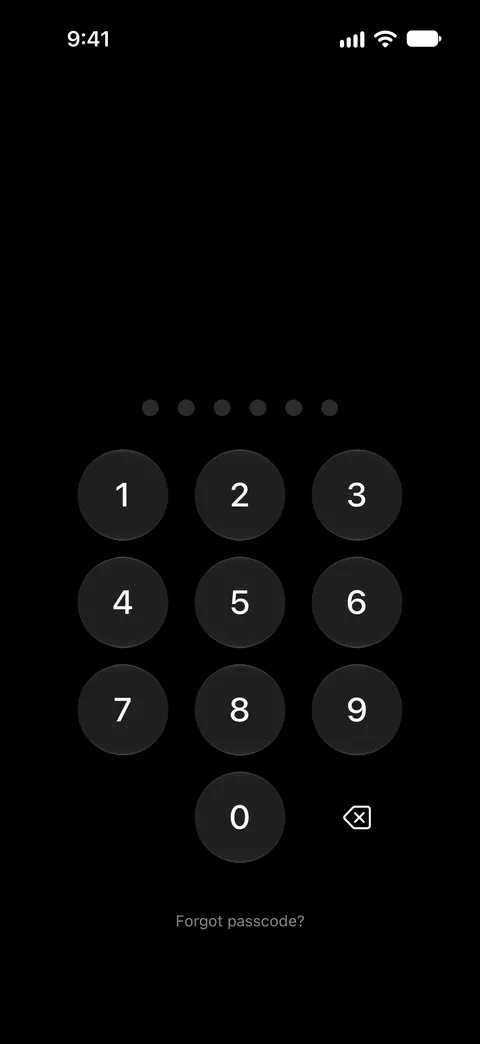
Il ne tient pas cette promesse dans toutes les configurations. Avec le simple déverrouillage Face ID activé, une personne qui connaît le code de votre iPhone peut ouvrir Sealed via la demande Face ID. Le Double verrouillage demande ensemble votre code et une reconnaissance Face ID, et il fait partie de Sealed Pro. La seconde étape du Double verrouillage n’accepte que Face ID ou Touch ID : le code de votre iPhone ne peut pas la remplacer, de sorte qu’un seul code observé ne peut pas franchir les deux étapes.
Il aide à ralentir quelqu’un qui essaie des codes. Par défaut, après trois codes erronés de suite, Sealed bloque l’accès pendant 30 secondes, puis pendant 1, 5, 15 et enfin 60 minutes après chaque nouvel essai erroné.
Il va plus loin avec la sécurité maximale, si vous voulez que la clé elle-même soit liée à votre visage. La Sécurité maximale scelle la clé de votre coffre-fort à une clé du Secure Enclave, utilisable seulement après une reconnaissance Face ID ou Touch ID en direct. La Sécurité maximale fait partie de Sealed Pro.
Il ne peut pas vous laisser revenir sans votre code ou votre clé de récupération. Comme votre clé ne nous parvient jamais, nous ne pouvons ni récupérer votre coffre-fort ni réinitialiser votre code à votre place.
Pour voir l’album et un coffre-fort côte à côte, lisez l’album verrouillé de Photos et une app de coffre-fort, comparés.
Questions et réponses
Puis-je faire s’ouvrir l’album avec Face ID seulement ?
Aucun réglage des pages d’Apple ne le permet. Depuis iOS 16, Photos garde verrouillés par défaut son album pour les photos mises de côté et Supprimés récemment : ils s’ouvrent avec Face ID, Touch ID ou le code de votre iPhone. Les seuls choix sont ce verrou, ou aucun verrou.
Désactiver Afficher l’album Masquées le rend-il plus sûr ?
Non. Cela retire l’album de la liste dans Photos, et quiconque tient votre téléphone déverrouillé peut le réactiver. Le verrou est le réglage qui compte.
Sealed s’ouvre-t-il avec le code de mon iPhone ?
Sealed a son propre code, une porte à l’intérieur de l’app qui est distincte du code de votre iPhone. Avec le simple déverrouillage Face ID activé, une personne qui connaît le code de votre iPhone peut ouvrir Sealed via la demande Face ID. Le Double verrouillage demande ensemble votre code et une reconnaissance Face ID, et il fait partie de Sealed Pro.
Sources
Ce que cette page dit de Sealed a été vérifié sur l’app le .
- Apple iPhone User Guide, delete photos and videos or move them out of the Library (iOS 27) — lu le 13 novembre 2026 ; déverrouillé avec Face ID, Touch ID ou votre code ; le réglage Utiliser Face ID, Utiliser Touch ID ou Utiliser le code ; Afficher l’album Masquées
- Apple Support, the Hidden album in Photos (article 104987) — publié le 16 mars 2026, lu le 13 novembre 2026 ; verrouillé par défaut depuis iOS 16, où les photos déplacées cessent d’apparaître, Touch ID ou mot de passe de session sur un Mac, désactivé par défaut sur un Mac, Photos iCloud
- Apple Support, Delete photos on your iPhone or iPad (article 104967) — publié le 31 mars 2026, lu le 13 novembre 2026 ; désactiver Utiliser Face ID déverrouille aussi Supprimés récemment
- Apple Support, If you’re missing photos or videos in the Photos app (article 118558) — publié le 29 avril 2026, lu le 13 novembre 2026 ; la liste de contrôle de l’album manquant, l’album sur iCloud.com
- Apple Legal, Photos & Privacy — daté du 12 décembre 2025, lu le 13 novembre 2026 ; Autoriser l’accès complet inclut les photos de l’album même quand il est verrouillé
- Apple Developer Documentation, PHAsset.isHidden — lu le 13 novembre 2026 ; depuis iOS 16, avec l’authentification activée, le système ne renvoie pas ces photos à une app ; le sélecteur du système peut encore les proposer
- Apple Support, iCloud data security overview (article 102651) — publié le 5 janvier 2026, lu le 13 novembre 2026 ; le fait qu’un élément soit marqué comme mis de côté reste sous la protection standard des données
- Sealed on the App Store — la fiche de l’app que ce guide compare
Obtenir Sealed
Sealed se télécharge gratuitement, et Sealed Pro est un achat intégré facultatif.

Sealed: Private Photo Vault
Sealed se télécharge gratuitement, et Sealed Pro est un achat intégré facultatif.