Kılavuz
Gizli albümün Face ID kilidi: neyi durdurur, neyi durdurmaz
Kilidi açık telefonunuzu verdiğiniz birini durdurur, ama iPhone parolanızı bilen birini değil. iOS 16’dan itibaren Fotoğraflar, ayrılmış fotoğraflar için albümünü ve Son Silinenler’i varsayılan olarak kilitli tutar: bunlar Face ID, Touch ID veya iPhone parolanızla açılır. Ayarlar’daki tek bir anahtar onu kapatır. Albüm hiçbir kontrol olmadan listeden çıkarılabilir. Üstelik Apple’ın iki sayfası, Tam Erişimli bir uygulamanın onu okuyup okuyamayacağı konusunda çelişir. Albüm kaybolmuşsa, olağan neden bir Ayarlar anahtarıdır.

Bu sayfada
Kilit neyi kapsar
Gizli albüme taşıdığınız bir fotoğraf ya da video Kitaplık’tan, diğer albümlerinizden ve Fotoğraflar widget’ından çıkar (Apple’ın albüm makalesi). iOS 16’dan beri albüm varsayılan olarak kilitlidir. Açmak için Albümü Göster’e dokunur ve Face ID, Touch ID ya da parolanızı kullanırsınız (Apple’ın iPhone rehberi).
Son Silinenler aynı kilidin ve aynı anahtarın arkasındadır (Apple’ın silme makalesi). Birini durduran şey diğerini de durdurur.
Kilidin durduğu yer
- iPhone parolanız onu açar. Apple’ın iPhone rehberi parolayı Face ID ve Touch ID’nin yanında sıralar, yalnızca yüz seçeneği sunmaz. Parolanızı yazarken sizi izleyen herkes albümü açabilir.
- Tek bir anahtar onu kapatır. Ayarlar’da Uygulamalar’a, sonra Fotoğraflar’a dokunun; Face ID Kullan (ya da Touch ID Kullan, ya da Parola Kullan) orada. Apple’ın silme makalesi, kapalıyken albümün ve Son Silinenler’in ikisinin de varsayılan olarak açık olduğunu söyler. iOS 27 Simülatörü’nde onu kapatmak önce Face ID istedi; bu yalnızca sorulan yüz sizinkiyse işe yarar.
- Apple’ın sayfaları uygulamalar konusunda çelişir. Apple’ın Fotoğraflar gizlilik sayfası, Tam Erişime İzin Ver’in bir uygulamaya, kilitliyken bile, bu albümdekiler dahil fotoğraf ve videolarınızı verdiğini söyler. Apple’ın geliştirici belgeleri ise iOS 16’dan itibaren kilit açıkken sistemin bu fotoğrafları bir uygulamaya döndürmediğini, ama sistem fotoğraf seçicisinde yine de seçebileceğinizi söyler. İkisi uzlaşana kadar uygulamalara Sınırlı Erişim verin ya da hiç vermeyin.
- Senkronize olan her aygıt bir kapıdır. iCloud Fotoğrafları açıkken bir aygıtta taşınan fotoğraf hepsinde taşınır ve her biri albümü kendi kilit açmasıyla açar. Mac’te bu Touch ID ya da oturum açma parolasıdır (Apple’ın albüm makalesi). iCloud.com’da Apple’ın adımları albümü oturum açtıktan sonra başka kontrol olmadan gösterir. iCloud’dan kimin açabildiği rehberi her kapıyı gözden geçirir.
- Listeden çıkarmak daha güçlü bir kilit değildir. Gizli Albümü Göster’i kapatmak albümü Fotoğraflar’dan kaldırır ve fotoğrafları orada görünmez (Apple’ın albüm makalesi). Simülatörde kapatıp açmak hiçbir şey istemedi.
- Albümü korur, dosyaları değil. Apple kilidi, albüm açılmadan önce yapılan bir kontrol olarak tanımlar. Apple’ın güvenlik genel bakışı ayrıca bir öğenin ayrılmış olarak işaretlenip işaretlenmediğini, Gelişmiş Veri Koruması açıkken bile standart korumada tuttuğu ayrıntılar arasında sayar.
Bir Simülatör testinin gösterdiği
Ekim 2026’da albüm bir iOS 27.0 Simülatörü’nde (iPhone Air) denendi: bir fotoğraf ve bir kısa klip taşındı, ardından her ekran etiketlerinden okundu, Face ID simüle edildi. Simülatör bir telefon değildir; bunu Apple’ın sayfalarının bir kontrolü olarak görün, yerine geçen bir şey olarak değil.
| Neye bakıldı | Simülatörün gösterdiği |
|---|---|
| Kitaplık ve Videolar albümü | Her taşıma sayıdan bir öğe düşürdü. Taşınan öğelerin hiçbiri listelenmedi. |
| Yardımcılar | Albüm, bir kilitle ve öğe sayısı olmadan. |
| Açmak | “Bu Albümü Görüntülemek İçin Face ID Kullanın ya da Parolanızı Girin”, Apple’ın rehberinin anlattığı gibi. Face ID kurulu değilken yalnızca parola istedi. |
| Eşleşmeyen bir yüz | “Yüz Tanınmadı”, yeniden deneme düğmesi ve Vazgeç ile. |
| Başka bir uygulamanın fotoğraf seçicisi | Safari’nin seçicisi iki öğeyi de ana ızgaradan dışarıda bıraktı. Koleksiyonlar altında albümü gösterdi, bir yüz ya da parola istedi, sonra iki öğenin de seçilmesine izin verdi; Apple’ın geliştirici belgelerinin izin verdiği gibi. |
| Ayarlar | Uygulamalar, Fotoğraflar altında bir Albümler grubu Face ID Kullan, Gizli Albüm ve Son Görüntülenenleri ve Paylaşılanları Göster’i tutuyordu. Apple’ın rehberi ikincisine Gizli Albümü Göster der. |
| Kilit kapalıyken | Kilitli iki albüm de soru sormadan açıldı; Apple’ın silme makalesinin söylediği gibi. |
Albüm kaybolmuşsa
Bu listede aşağı doğru ilerleyin (Apple’ın eksik fotoğraf makalesi ve Apple’ın albüm makalesi).
- Anahtarı kontrol edin. Ayarlar, Uygulamalar, Fotoğraflar: Gizli Albümü Göster’i yeniden açın.
- Doğru yere bakın. Fotoğraflar, Koleksiyonlar, sonra Yardımcılar’a kaydırın. iPad’de önce kenar çubuğunu açın. Mac’te Görünüm, sonra Gizli Fotoğraf Albümünü Göster’i seçin.
- Kilidini açın. Albümü Göster’e dokunun ve yüzünüzü, parmağınızı ya da parolanızı kullanın.
- Son Silinenler’i kontrol edin. Fotoğraflar’da fotoğraf ve videoları sildiğinizde bunlar 30 gün boyunca Son Silinenler albümüne gider ve ardından kalıcı olarak silinir.
- Kitaplık görünümünü kontrol edin. Paylaşılan Kitaplık varsa bazı fotoğraflar yalnızca Kişisel Kitaplık ya da Paylaşılan Kitaplık görünümünde görünür.
- Senkronizasyonu kontrol edin. iCloud Fotoğrafları açık olmalı, her aygıtta aynı Apple Hesabı kullanılmalı.
Sealed nerede yardımcı olur, nerede olmaz
Yardımcı olur: iPhone parolanızın açmadığı bir kilit istiyorsanız. Sealed’in kendi parolası vardır; bu, iPhone parolanızdan ayrı, uygulamanın içindeki bir kapıdır. Sealed’i Face ID veya Touch ID, 4, 6 ya da 9 haneli bir parola, bir şifre veya bir desenle açabilirsiniz.
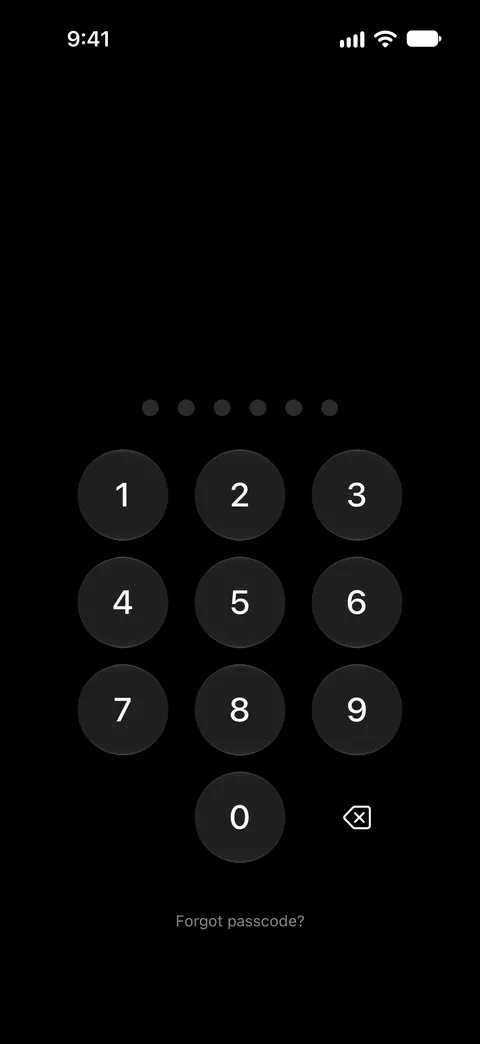
Olmaz: bu sözü her kurulumda tutmaz. Yalnızca Face ID ile kilit açma açıkken, iPhone parolanızı bilen biri Sealed’i Face ID istemi üzerinden açabilir. Çift Kilit, parolanızı ve bir Face ID eşleşmesini birlikte ister ve Sealed Pro’nun parçasıdır. Çift Kilit’in ikinci adımı yalnızca Face ID veya Touch ID kabul eder: iPhone parolanız onun yerine geçemez; böylece izlenen tek bir parola iki yarıyı birden geçemez.
Yardımcı olur: tahmin yürüten birini yavaşlatır. Varsayılan olarak, art arda üç yanlış paroladan sonra Sealed girişi 30 saniye kilitler, sonraki her yanlış denemeden sonra sırasıyla 1, 5, 15 ve en sonunda 60 dakika kilitler.
Daha ileri gider: anahtarın kendisinin yüzünüze bağlanmasını istiyorsanız Maksimum Güvenlik ile. Maksimum Güvenlik, kasa anahtarınızı yalnızca canlı bir Face ID veya Touch ID eşleşmesinden sonra kullanılabilen bir Secure Enclave anahtarına bağlayarak korumaya alır. Maksimum Güvenlik, Sealed Pro’nun bir parçasıdır.
Olmaz: parolanız ya da kurtarma anahtarınız olmadan sizi içeri alamaz. Anahtarınız asla bize ulaşmadığı için kasanızı kurtaramaz veya parolanızı sizin yerinize sıfırlayamayız.
Albümü ve bir kasayı yan yana görmek için Fotoğraflar’ın kilitli albümü ve bir kasa uygulaması, karşılaştırmalı sayfasını okuyun.
Sorular ve yanıtlar
Albümün yalnızca Face ID ile açılmasını sağlayabilir miyim?
Apple’ın sayfalarındaki hiçbir ayar bunu yapmaz. iOS 16’dan itibaren Fotoğraflar, ayrılmış fotoğraflar için albümünü ve Son Silinenler’i varsayılan olarak kilitli tutar: bunlar Face ID, Touch ID veya iPhone parolanızla açılır. Tek seçenek bu kilit ya da kilitsizlik.
Gizli Albümü Göster’i kapatmak daha güvenli mi?
Hayır. Albümü Fotoğraflar’daki listeden çıkarır ve kilidi açık telefonunuzu tutan herkes onu yeniden açabilir. Önemli olan anahtar kilittir.
Sealed iPhone parolamla açılır mı?
Sealed’in kendi parolası vardır; bu, iPhone parolanızdan ayrı, uygulamanın içindeki bir kapıdır. Yalnızca Face ID ile kilit açma açıkken, iPhone parolanızı bilen biri Sealed’i Face ID istemi üzerinden açabilir. Çift Kilit, parolanızı ve bir Face ID eşleşmesini birlikte ister ve Sealed Pro’nun parçasıdır.
Kaynaklar
Bu sayfanın Sealed hakkında söyledikleri tarihinde uygulamaya karşı denetlendi.
- Apple iPhone User Guide, delete photos and videos or move them out of the Library (iOS 27) — 13 Kasım 2026'da okundu; Face ID, Touch ID ya da parolayla açılır; Face ID Kullan, Touch ID Kullan ya da Parola Kullan anahtarı; Gizli Albümü Göster
- Apple Support, the Hidden album in Photos (article 104987) — 16 Mart 2026'da yayımlandı, 13 Kasım 2026'da okundu; iOS 16'dan beri varsayılan olarak kilitli, taşınan fotoğraflar görünmez, Mac’te Touch ID ya da oturum açma parolası, Mac’te varsayılan olarak kapalı, iCloud Fotoğrafları
- Apple Support, Delete photos on your iPhone or iPad (article 104967) — 31 Mart 2026'da yayımlandı, 13 Kasım 2026'da okundu; Face ID Kullan’ı kapatmak Son Silinenler’in kilidini de açar
- Apple Support, If you’re missing photos or videos in the Photos app (article 118558) — 29 Nisan 2026'da yayımlandı, 13 Kasım 2026'da okundu; kayıp albüm kontrol listesi, iCloud.com’daki albüm
- Apple Legal, Photos & Privacy — 2025-12-12 tarihli, 13 Kasım 2026'da okundu; Tam Erişime İzin Ver, albüm kilitliyken bile içindeki fotoğrafları kapsar
- Apple Developer Documentation, PHAsset.isHidden — 13 Kasım 2026'da okundu; iOS 16'dan itibaren kimlik doğrulama açıkken sistem bu fotoğrafları bir uygulamaya döndürmez; sistem seçicisi yine de sunabilir
- Apple Support, iCloud data security overview (article 102651) — 5 Ocak 2026'da yayımlandı, 13 Kasım 2026'da okundu; bir öğenin ayrılmış olarak işaretlenip işaretlenmediği standart veri korumasında kalır
- Sealed on the App Store — bu rehberin karşılaştırdığı uygulamanın mağaza sayfası
Sealed'ı edinin
Sealed’i indirmek ücretsizdir ve Sealed Pro isteğe bağlı bir uygulama içi satın alımdır.

Sealed: Private Photo Vault
Sealed’i indirmek ücretsizdir ve Sealed Pro isteğe bağlı bir uygulama içi satın alımdır.