Руководство
Face ID на альбоме «Скрытые»: от чего защищает, а от чего нет
Он защищает от человека, которому вы отдали разблокированный телефон, но не от того, кто знает код-пароль вашего iPhone. Начиная с iOS 16 «Фото» держат свой альбом для отложенных фото и «Недавно удалённые» заблокированными по умолчанию: они открываются с помощью Face ID, Touch ID или код-пароля iPhone. Один переключатель в «Настройках» его отключает. Сам альбом можно убрать из списка без всякой проверки. А две страницы Apple расходятся в том, может ли приложение с полным доступом его читать. Если альбом пропал, обычная причина — переключатель в «Настройках».

На этой странице
Что закрывает замок
Фото или видео, которое вы переносите в альбом «Скрытые», уходит из «Медиатеки», из других альбомов и из виджета «Фото» (статья Apple об альбоме). Начиная с iOS 16 альбом по умолчанию заблокирован. Чтобы его открыть, нажмите «Показать альбом» и подтвердите Face ID, Touch ID или код-паролем (руководство Apple для iPhone).
«Недавно удалённые» находятся за тем же замком и тем же переключателем (статья Apple об удалении). Что останавливает один альбом, останавливает и другой.
Где замок бессилен
- Его открывает код-пароль iPhone. Руководство Apple для iPhone называет код-пароль рядом с Face ID и Touch ID и не предлагает выбора «только лицо». Любой, кто видел, как вы вводите код-пароль, может открыть альбом.
- Один переключатель его отключает. В «Настройках» нажмите «Приложения», затем «Фото»: там есть «Использовать Face ID» (или «Использовать Touch ID», или «Использовать код-пароль»). Статья Apple об удалении говорит, что при выключении этого переключателя альбом и «Недавно удалённые» по умолчанию разблокированы. В Simulator с iOS 27 перед выключением запросили Face ID, и это помогает, только если спрашивают именно ваше лицо.
- Страницы Apple расходятся насчёт приложений. Страница Apple о конфиденциальности «Фото» говорит, что «Предоставить полный доступ» отдаёт приложению ваши фото и видео, в том числе из этого альбома, даже пока он заблокирован. Документация Apple для разработчиков говорит, что с iOS 16 при включённом замке система не отдаёт эти снимки приложению, хотя их всё ещё можно выбрать в системном выборе фото. Пока эти два описания не сойдутся, давайте приложениям «Ограниченный доступ» или никакого.
- Каждое синхронизируемое устройство — это дверь. При включённых «Фото iCloud» снимок, перенесённый на одном устройстве, переносится на всех, и каждое открывает альбом своей разблокировкой. На Mac это Touch ID или пароль для входа (статья Apple об альбоме). На iCloud.com, как показывают шаги Apple, альбом виден после входа без дополнительной проверки. Кто может открыть его из iCloud разбирает каждую дверь.
- Убрать из списка — не значит усилить замок. Если выключить «Показывать альбом «Скрытые»», он пропадёт из «Фото», а его снимки там не видны (статья Apple об альбоме). В Simulator выключение и включение ничего не спрашивали.
- Он охраняет альбом, а не файлы. Apple описывает замок как проверку перед открытием альбома. Обзор безопасности Apple также включает пометку о скрытии объекта в сведения, которые остаются под стандартной защитой даже при включённой расширенной защите данных.
Что показал тест в Simulator
В октябре 2026 года альбом проверили в Simulator с iOS 27.0 (iPhone Air): один снимок и один короткий ролик перенесли в альбом, затем каждый экран прочитали по подписям, при этом Face ID имитировался. Simulator — не телефон, поэтому считайте это проверкой страниц Apple, а не их заменой.
| Что проверяли | Что показал Simulator |
|---|---|
| «Медиатека» и альбом «Видео» | Каждый перенос уменьшил счётчик на один объект. Ни один из перенесённых объектов не был в списке. |
| «Утилиты» | Альбом с замком и без счётчика объектов. |
| Открытие | «Используйте Face ID или введите код-пароль, чтобы просмотреть этот альбом», как описывает руководство Apple. Без настроенного лица запросили только код-пароль. |
| Лицо не совпало | «Лицо не распознано», с кнопкой «Повторить» и «Отменить». |
| Выбор фото в другом приложении | Выбор в Safari не показал оба объекта в основной сетке. В «Коллекциях» он показал альбом, запросил лицо или код-пароль, а потом позволил выбрать оба объекта, как допускает документация Apple для разработчиков. |
| «Настройки» | В «Приложения», «Фото» группа «Альбомы» содержала «Использовать Face ID», «Скрытые» и «Показывать недавно просмотренные и общие». Руководство Apple называет второй пункт «Показывать альбом «Скрытые»». |
| Замок выключен | Оба заблокированных альбома открывались без вопросов, как и сказано в статье Apple об удалении. |
Если альбом пропал
Пройдите по списку (статья Apple о пропавших снимках и статья Apple об альбоме).
- Проверьте переключатель. «Настройки», «Приложения», «Фото»: снова включите «Показывать альбом «Скрытые»».
- Посмотрите в нужном месте. «Фото», «Коллекции», затем прокрутите до «Утилит». На iPad сначала откройте боковое меню. На Mac выберите «Вид», затем «Показать альбом «Скрытые»».
- Разблокируйте его. Нажмите «Показать альбом» и подтвердите лицом, пальцем или код-паролем.
- Проверьте «Недавно удалённые». Когда вы удаляете фото и видео в приложении «Фото», они попадают в его альбом «Недавно удалённые» на 30 дней, а потом удаляются безвозвратно.
- Проверьте режим медиатеки. При общей медиатеке часть снимков видна только в режиме «Личная медиатека» или «Общая медиатека».
- Проверьте синхронизацию. «Фото iCloud» должны быть включены, на всех устройствах одна и та же учётная запись Apple.
Где Sealed помогает, а где нет
Помогает, когда нужен замок, который не открывается кодом-паролем вашего iPhone. У Sealed есть собственный код-пароль — вход внутри приложения, отдельный от код-пароля вашего iPhone. Открыть Sealed можно с помощью Face ID или Touch ID, 4-, 6- или 9-значного код-пароля, пароля или графического ключа.
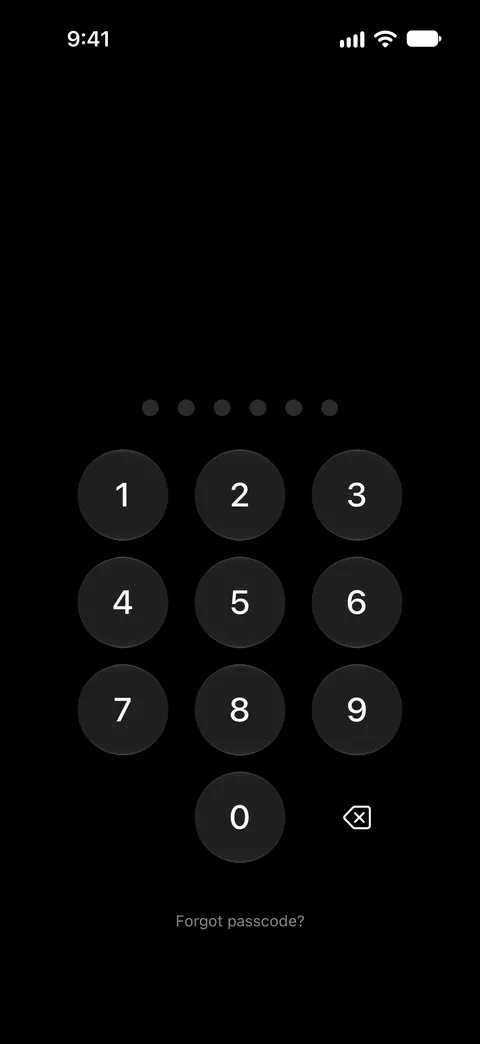
Не даёт этого обещания в любой конфигурации. При обычной разблокировке по Face ID тот, кто знает код-пароль вашего iPhone, может открыть Sealed через запрос Face ID. Двойная блокировка требует вместе код-пароль и совпадение Face ID и входит в Sealed Pro. Второй шаг двойной блокировки принимает только Face ID или Touch ID: код-пароль iPhone не может его заменить, так что один подсмотренный код-пароль не пройдёт обе половины.
Помогает замедлить того, кто подбирает код. По умолчанию после трёх неверных код-паролей подряд Sealed закрывает вход на 30 секунд, а после каждой следующей неверной попытки — на 1, 5, 15 и, наконец, 60 минут.
Идёт дальше с функцией «Максимальная защита», если нужно привязать сам ключ к вашему лицу. Максимальная защита запечатывает ключ вашего хранилища ключом Secure Enclave, которым можно воспользоваться только после живого совпадения Face ID или Touch ID. Максимальная защита входит в Sealed Pro.
Не может впустить вас без кода-пароля или ключа восстановления. Поскольку ваш ключ никогда не попадает к нам, мы не можем восстановить ваше хранилище или сбросить ваш код-пароль.
Чтобы увидеть альбом и хранилище рядом, прочитайте сравнение заблокированного альбома «Фото» и приложения-хранилища.
Вопросы и ответы
Можно ли сделать так, чтобы альбом открывался только по Face ID?
В материалах Apple такой настройки нет. Начиная с iOS 16 «Фото» держат свой альбом для отложенных фото и «Недавно удалённые» заблокированными по умолчанию: они открываются с помощью Face ID, Touch ID или код-пароля iPhone. Выбор один: этот замок или никакого.
Станет ли безопаснее, если выключить «Показывать альбом «Скрытые»»?
Нет. Альбом пропадает из списка в «Фото», а любой, у кого в руках разблокированный телефон, включит его обратно. Важен именно замок.
Открывается ли Sealed кодом-паролем моего iPhone?
У Sealed есть собственный код-пароль — вход внутри приложения, отдельный от код-пароля вашего iPhone. При обычной разблокировке по Face ID тот, кто знает код-пароль вашего iPhone, может открыть Sealed через запрос Face ID. Двойная блокировка требует вместе код-пароль и совпадение Face ID и входит в Sealed Pro.
Источники
Сказанное на этой странице о Sealed проверено по приложению .
- Apple iPhone User Guide, delete photos and videos or move them out of the Library (iOS 27) — прочитано 13 ноября 2026; разблокировка с помощью Face ID, Touch ID или код-пароля; переключатель «Использовать Face ID», «Использовать Touch ID» или «Использовать код-пароль»; «Показывать альбом «Скрытые»»
- Apple Support, the Hidden album in Photos (article 104987) — опубликовано 16 марта 2026, прочитано 13 ноября 2026; заблокирован по умолчанию с iOS 16, перенесённые снимки перестают показываться, Touch ID или пароль учётной записи на Mac, на Mac по умолчанию выключен, «Фото iCloud»
- Apple Support, Delete photos on your iPhone or iPad (article 104967) — опубликовано 31 марта 2026, прочитано 13 ноября 2026; выключение «Использовать Face ID» разблокирует и «Недавно удалённые»
- Apple Support, If you’re missing photos or videos in the Photos app (article 118558) — опубликовано 29 апреля 2026, прочитано 13 ноября 2026; список проверок при пропавшем альбоме, альбом на iCloud.com
- Apple Legal, Photos & Privacy — дата 12 декабря 2025, прочитано 13 ноября 2026; «Предоставить полный доступ» включает снимки из альбома, даже когда он заблокирован
- Apple Developer Documentation, PHAsset.isHidden — прочитано 13 ноября 2026; с iOS 16, при включённой проверке, система не отдаёт эти снимки приложению; системный выбор снимков всё ещё может их предложить
- Apple Support, iCloud data security overview (article 102651) — опубликовано 5 января 2026, прочитано 13 ноября 2026; пометка о том, что объект скрыт, остаётся под стандартной защитой данных
- Sealed on the App Store — страница приложения, которое сравнивает это руководство
Получить Sealed
Sealed можно скачать бесплатно, а Sealed Pro — необязательная покупка в приложении.

Sealed: Private Photo Vault
Sealed можно скачать бесплатно, а Sealed Pro — необязательная покупка в приложении.