ガイド
非表示アルバムのFace IDロック:止められること、止められないこと
携帯のロックを解除して渡した相手は止められますが、iPhoneのパスコードを知っている人は止められません。iOS 16以降、「写真」は、非表示にした写真のアルバムと「最近削除した項目」を、初期設定でロックしており、Face ID、Touch ID、またはiPhoneのパスコードで開きます。 設定のスイッチ1つでオフにできます。アルバムは、確認なしで一覧から外せます。そして、フルアクセスのAppがアルバムを読めるかどうかについて、Appleの2つのページは食い違っています。アルバムが消えたなら、たいてい設定のスイッチが理由です。

このページの内容
ロックが守るもの
非表示アルバムに移した写真やビデオは、ライブラリ、他のアルバム、写真ウィジェットから消えます(Appleのアルバムの記事)。iOS 16以降、アルバムは既定でロックされています。開くには、「アルバムを表示」をタップして、Face ID、Touch ID、パスコードを使います(AppleのiPhoneガイド)。
「最近削除した項目」も、同じロックと同じスイッチの内側にあります(Appleの削除の記事)。片方を止めるものは、もう片方も止めます。
ロックが止まるところ
- iPhoneのパスコードで開く。 AppleのiPhoneガイドは、Face IDとTouch IDの隣にパスコードを挙げていて、顔だけという選択肢はありません。パスコードを入力するのを見ていた人は、アルバムを開けます。
- スイッチ1つでオフになる。 「設定」で「App」、「写真」をタップすると、「Face IDを使用」(または「Touch IDを使用」「パスコードを使用」)があります。Appleの削除の記事によると、オフにすると、アルバムと「最近削除した項目」は、どちらも既定で解除されます。iOS 27のSimulatorでは、オフにするときに先にFace IDを求められました。それが役立つのは、求められる顔があなたのものである場合だけです。
- Appについて、Appleのページが食い違っている。 Appleの写真とプライバシーのページは、「フルアクセスを許可」をすると、ロック中でも、このアルバムの写真やビデオを含めて、Appに渡ると書いています。Appleのデベロッパドキュメントは、iOS 16以降、ロックがオンなら、システムはそれらの写真をAppに返さない、ただしシステムの写真ピッカーでは選べる、と書いています。2つが一致するまでは、Appには「アクセスを制限」か、何も渡さない設定にしてください。
- 同期した各デバイスが扉になる。 iCloud写真がオンなら、あるデバイスで移した写真は、すべてのデバイスで移され、それぞれが自分の解除方法でアルバムを開きます。Macなら、Touch IDかログインパスワードです(Appleのアルバムの記事)。iCloud.comでは、Appleの手順のとおり、サインインするとアルバムが表示され、それ以上の確認はありません。iCloudから誰が開けるかで、それぞれの扉を順に見ます。
- 一覧から外すことは、強いロックではない。 「非表示アルバムを表示」をオフにすると、写真Appからアルバムが外れ、その写真もそこには見えなくなります(Appleのアルバムの記事)。Simulatorでは、オフにしてからオンに戻しても、何も求められませんでした。
- 守るのはアルバムで、ファイルではない。 Appleは、このロックを、アルバムを開く前の確認と説明しています。Appleのセキュリティの概要は、「iCloudのデータ保護(詳細)」をオンにしていても、項目が取っておくものとして印を付けられているかどうかを、標準の保護の下にある詳細の1つとして挙げています。
Simulatorのテストでわかったこと
2026年10月に、iOS 27.0のSimulator(iPhone Air)で、アルバムを試しました。写真1枚と短いクリップ1本を移し、Face IDを模擬して、各画面をラベルから読みました。Simulatorは実機ではないので、Appleのページの確認として扱い、その代わりにはしないでください。
| 確認したこと | Simulatorでの結果 |
|---|---|
| ライブラリとビデオのアルバム | 移すたびに、件数が1つ減りました。移した項目は、どちらも一覧に出ませんでした。 |
| ユーティリティ | ロックの付いたアルバムがあり、項目数は表示されませんでした。 |
| 開く | 「Face IDまたはパスコードで、このアルバムを表示します」と出ました。Appleのガイドの説明どおりです。顔が未設定だと、パスコードだけを求められました。 |
| 一致しない顔 | 「顔を認識できません」と、もう一度試すボタンと「キャンセル」が出ました。 |
| 別のAppの写真ピッカー | Safariのピッカーは、メインのグリッドには両方の項目を出しませんでした。「コレクション」の下にはアルバムが出て、顔かパスコードを求められたあと、両方の項目を選べました。Appleのデベロッパドキュメントが認めているとおりです。 |
| 設定 | 「App」、「写真」の下の「アルバム」グループに、「Face IDを使用」、非表示アルバム、「最近表示した項目と共有した項目を表示」がありました。Appleのガイドは、2つ目を「非表示アルバムを表示」と呼んでいます。 |
| ロックをオフにした | ロックされた2つのアルバムが、どちらも何も聞かれずに開きました。Appleの削除の記事の説明どおりです。 |
アルバムが消えたとき
この一覧を上から順に確認してください(Appleの写真が見つからないときの記事とAppleのアルバムの記事)。
- スイッチを確認する。 「設定」、「App」、「写真」で、「非表示アルバムを表示」をオンに戻します。
- 正しい場所を見る。 写真App、「コレクション」で、「ユーティリティ」までスクロールします。iPadでは、先にサイドバーを開きます。Macでは、「表示」、「非表示写真アルバムを表示」を選びます。
- ロックを解除する。 「アルバムを表示」をタップして、顔、指、パスコードを使います。
- 「最近削除した項目」を確認する。 「写真」で写真やビデオを削除すると、「最近削除した項目」アルバムに30日間入り、その後は完全に削除されます。
- ライブラリの表示を確認する。 共有ライブラリがあると、写真によっては、個人ライブラリか共有ライブラリの表示にしか出ません。
- 同期を確認する。 iCloud写真がオンで、すべてのデバイスが同じApple Accountである必要があります。
Sealed が役立つこと、役立たないこと
役立つのは、iPhoneのパスコードでは開かないロックがほしいときです。Sealedには独自のパスコードがあり、iPhoneのパスコードとは別の、アプリの中にある門です。 Sealedは、Face IDまたはTouch ID、4桁・6桁・9桁のパスコード、パスワード、パターンのいずれかで開けます。
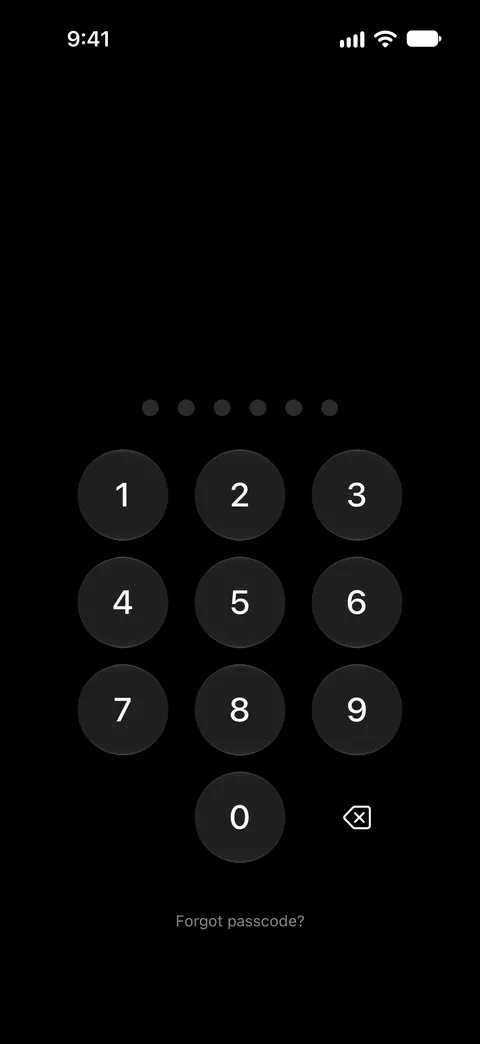
役立たないのは、すべての設定でその約束を守ることです。通常のFace IDによるロック解除がオンのとき、iPhoneのパスコードを知っている人は、Face IDのダイアログからSealedを開けます。 デュアルロックは、パスコードとFace IDの一致を両方求めます。Sealed Proに含まれます。 デュアルロックの二つ目の手順で使えるのはFace IDまたはTouch IDだけです。iPhoneのパスコードでは代われないため、一つのパスコードを盗み見られただけで両方の手順を突破されることはありません。
役立つのは、当てずっぽうに試す人を遅らせることです。初期設定では、パスコードを三回続けて間違えると、Sealedは30秒間入力を受け付けなくなり、その後は間違えるたびに1分、5分、15分、最後に60分と長くなります。
さらに進めるには、鍵そのものをあなたの顔に結び付けたいなら、最大セキュリティがあります。最大セキュリティは、保管庫のキーをSecure Enclaveのキーに結び付けます。このキーは、Face IDまたはTouch IDの一致をその場で確認できたときにしか使えません。 最大セキュリティはSealed Proに含まれます。
できないのは、パスコードもリカバリーキーもなく、あなたを中に入れることです。キーが私たちに届くことはないため、私たちが保管庫を復旧したり、パスコードをリセットしたりすることはできません。
アルバムと保管庫を並べて見るには、写真Appのロックされたアルバムと保管庫Appの比較をお読みください。
質問と回答
アルバムをFace IDだけで開くようにできますか?
Appleのページには、そのような設定はありません。iOS 16以降、「写真」は、非表示にした写真のアルバムと「最近削除した項目」を、初期設定でロックしており、Face ID、Touch ID、またはiPhoneのパスコードで開きます。 選べるのは、そのロックか、ロックなしかのどちらかだけです。
「非表示アルバムを表示」をオフにすると、より安全になりますか?
いいえ。写真Appの一覧からアルバムが外れるだけで、ロックを解除した携帯を持っている人は、スイッチを入れ直せます。大事なのは、ロックのスイッチです。
Sealedは、iPhoneのパスコードで開きますか?
Sealedには独自のパスコードがあり、iPhoneのパスコードとは別の、アプリの中にある門です。 通常のFace IDによるロック解除がオンのとき、iPhoneのパスコードを知っている人は、Face IDのダイアログからSealedを開けます。 デュアルロックは、パスコードとFace IDの一致を両方求めます。Sealed Proに含まれます。
出典
このページの Sealed についての記述は、 にアプリで確認しました。
- Apple iPhone User Guide, delete photos and videos or move them out of the Library (iOS 27) — 2026年11月13日に確認。Face ID、Touch ID、パスコードで解除。「Face IDを使用」「Touch IDを使用」「パスコードを使用」のスイッチ。非表示アルバムを表示
- Apple Support, the Hidden album in Photos (article 104987) — 2026年3月16日公開、2026年11月13日に確認。iOS 16以降は既定でロックされ、移した写真は表示されなくなる。MacではTouch IDまたはログインパスワード。Macでは既定でオフ。iCloud写真
- Apple Support, Delete photos on your iPhone or iPad (article 104967) — 2026年3月31日公開、2026年11月13日に確認。「Face IDを使用」をオフにすると、「最近削除した項目」も解除される
- Apple Support, If you’re missing photos or videos in the Photos app (article 118558) — 2026年4月29日公開、2026年11月13日に確認。アルバムが見当たらないときのチェックリスト、iCloud.com上のアルバム
- Apple Legal, Photos & Privacy — 2025年12月12日付、2026年11月13日に確認。「フルアクセスを許可」には、ロック中でもアルバムの写真が含まれる
- Apple Developer Documentation, PHAsset.isHidden — 2026年11月13日に確認。iOS 16以降、認証がオンなら、システムはそれらの写真をAppに返さない。システムのピッカーは、まだそれらを出せる
- Apple Support, iCloud data security overview (article 102651) — 2026年1月5日公開、2026年11月13日に確認。項目が取っておくものとして印を付けられているかどうかは、標準のデータ保護のまま
- Sealed on the App Store — このガイドが比べているAppのリスティング
Sealed を入手
Sealedはダウンロード無料で、Sealed Proはアプリ内課金による任意のプランです。

Sealed: Private Photo Vault
Sealedはダウンロード無料で、Sealed Proはアプリ内課金による任意のプランです。