Panduan
Cara melindungi foto dengan kata sandi di iPhone
Anda tidak bisa memberi kata sandi pada satu foto, tetapi bisa memindahkannya ke tempat terkunci: album terkunci di Foto, catatan terkunci, atau app brankas. Sejak iOS 16, Foto menjaga album untuk foto yang disisihkan, dan Baru Dihapus, tetap terkunci secara default: keduanya dibuka dengan Face ID, Touch ID, atau kode sandi iPhone Anda. Hanya catatan dengan kata sandi sendiri, atau app brankas dengan kode sandi sendiri, yang menghalangi orang yang tahu kode sandi iPhone Anda. Brankas juga mengeluarkan foto dari rol kamera Anda.

Di halaman ini
Mulai dari siapa yang perlu Anda halangi
Tiga masalah berbeda disebut “melindungi foto dengan kata sandi”.
- Sekilas pandang. Seseorang meminjam ponsel Anda, atau menggulir melewati foto yang Anda tak ingin mereka lihat.
- Orang yang tahu kode sandi iPhone Anda. Kerabat, rekan kerja, orang yang melihat Anda mengetiknya.
- Sebuah app. Program di ponsel Anda yang meminta membaca pustaka foto. Itu izin, bukan kata sandi: akses foto terbatas membahasnya.
Bila sebuah opsi terbuka dengan kode sandi iPhone Anda, ia tidak berguna terhadap masalah kedua.
Pilihan berdampingan
| Opsi | Terbuka dengan | Menghalangi orang dengan kode sandi iPhone Anda? | Batas utama |
|---|---|---|---|
| App brankas, seperti Sealed | Kode sandi, kata sandi, atau polanya sendiri | Ya, dengan satu kendala, di bawah | Aslinya tetap di Foto sampai Anda menghapusnya |
| Catatan terkunci | Kode sandi iPhone Anda, atau kata sandi yang dibuat untuk Catatan (Apple) | Hanya dengan kata sandi catatan | Sebagian isi tidak bisa dikunci |
| Album terkunci di Foto | Face ID, Touch ID, atau kode sandi iPhone Anda (Apple) | Tidak | Fotonya tetap ada di pustaka Anda |
| App terkunci | Face ID, Touch ID, atau kode sandi Anda (Apple) | Tidak | Ia mengunci seluruh app, bukan satu foto |
| PDF dengan kata sandi | Kata sandi yang Anda setel | Ya | Itu salinan, dan Apple menjelaskannya untuk Mac (Apple) |
Album terkunci di Foto
Sejak iOS 16, Foto menjaga album untuk foto yang disisihkan, dan Baru Dihapus, tetap terkunci secara default: keduanya dibuka dengan Face ID, Touch ID, atau kode sandi iPhone Anda. Album itu berada di dalam Foto, jadi fotonya tetap bagian dari pustaka Anda. Dengan Foto iCloud aktif, foto yang Anda hapus atau sisihkan dihapus atau disisihkan di semua perangkat Anda.
Untuk menemukannya, buka Foto, ketuk Koleksi, lalu gulir ke Utilitas. Anda bisa mematikan kuncinya di Pengaturan, di bawah App, lalu Foto, jadi periksa bahwa ia masih menyala (panduan Apple).
Ini kunci yang bagus terhadap sekilas pandang. Ini bukan kunci terhadap orang yang tahu kode sandi iPhone Anda, karena kode itu membukanya. Mengunci seluruh app Foto punya batas yang sama; mengunci Foto atau memakai brankas menyandingkan keduanya.
Catatan terkunci
Sejak iOS 16 Anda bisa mengunci catatan dengan kode sandi iPhone atau dengan kata sandi yang dibuat khusus untuk Catatan, dan Face ID atau Touch ID bisa membukanya.
Untuk mengunci foto dengan cara ini, tambahkan ke catatan, lalu kunci catatan dengan kata sandi catatan, bukan kode sandi iPhone Anda. Periksa bahwa Kunci ditawarkan: sebagian catatan tidak bisa dikunci, seperti yang berisi PDF (Apple). Foto di catatan adalah salinan, jadi hapus aslinya hanya setelah Anda memeriksanya, dan simpan kata sandi catatan di tempat aman.
App brankas
App brankas menyimpan salinan fotonya sendiri di balik kuncinya sendiri, jauh dari pustaka Anda. Anda bisa membuka Sealed dengan Face ID atau Touch ID, kode sandi 4, 6, atau 9 digit, kata sandi, atau pola. Setiap file mendapat kunci 256-bit acaknya sendiri, dan kunci itu disegel dengan kunci brankas Anda.
Ada satu kendala, dari cara iOS memeriksa wajah. Di iOS, app yang meminta autentikasi pemilik mendapat Face ID atau Touch ID lebih dulu, dan kode sandi perangkat saat biometrik tidak tersedia atau orang itu mengetuk tombol alternatif. Dengan buka kunci Face ID biasa aktif, orang yang tahu kode sandi iPhone Anda bisa membuka Sealed lewat permintaan Face ID. Kunci Ganda meminta kode sandi Anda dan kecocokan Face ID sekaligus, dan merupakan bagian dari Sealed Pro.
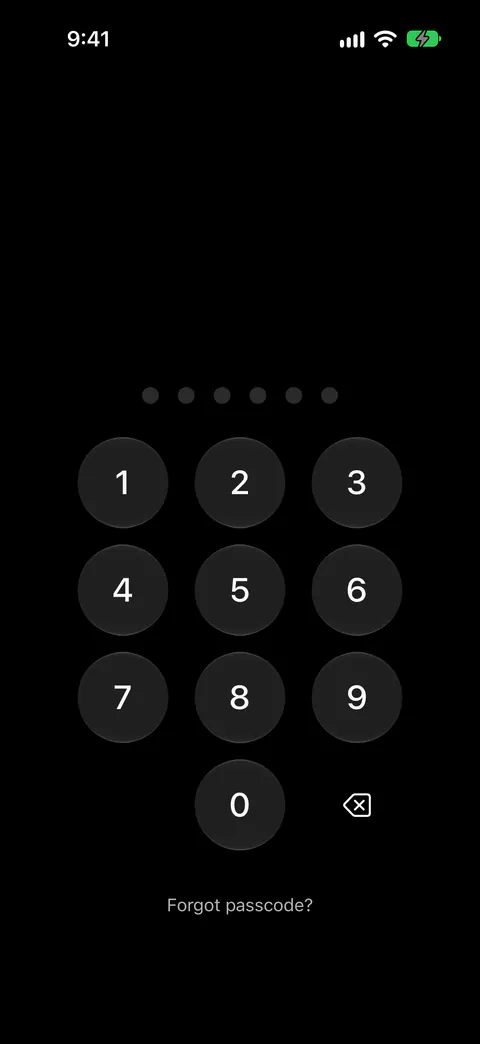
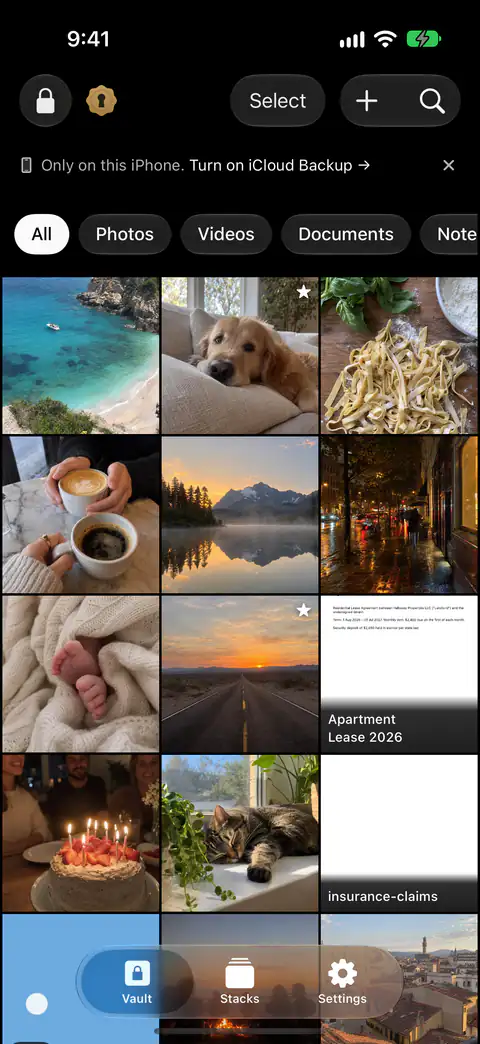
Memindahkan foto ke dalam adalah satu langkah, menghapus aslinya langkah lain, dan Foto lalu menyimpannya di Baru Dihapus beberapa saat. Saat Anda menghapus foto dan video di Foto, semuanya masuk ke album Baru Dihapus selama 30 hari, dan setelah itu dihapus permanen. Paket gratis menampung hingga 100 foto. Di paket gratis Anda bisa menambahkan foto. Video, dokumen, catatan, dan entri membutuhkan Sealed Pro.
Cara memilih
- Anda menyerahkan ponsel ke orang sebentar. Album terkunci atau app terkunci sudah cukup, jika Anda menerima bahwa kode sandi iPhone Anda membukanya.
- Seseorang yang tinggal atau bekerja dengan Anda tahu kode sandi Anda. Pakai kunci dengan kata sandi sendiri: catatan dengan kata sandi catatan, atau app brankas.
- Anda ingin foto sepenuhnya keluar dari rol kamera. Hanya app brankas yang melakukannya, dan hanya setelah Anda menghapus aslinya dari Foto.
- Anda tak boleh kehilangannya. Baca dulu apa yang terjadi jika Anda lupa kata sandi. Kata sandi catatan yang terlupa tidak bisa direset untuk catatan lama (Apple), dan di Sealed kunci pemulihan adalah jalan kembali. Jika Anda lupa kode sandi, kunci pemulihan memungkinkan Anda menetapkan yang baru. Lupa kata sandi brankas? berisi detailnya, dan langkah menjaga foto pribadi dari rol kamera menunjukkan cara menyiapkan Sealed.
Kapan Sealed membantu, dan kapan tidak
Membantu bila Anda ingin kunci yang bukan kode sandi iPhone Anda, dan foto yang tidak ada di rol kamera. Sealed memiliki kode sandi sendiri, gerbang di dalam app yang terpisah dari kode sandi iPhone Anda. Sealed terkunci begitu Anda meninggalkannya kecuali Anda memilih penundaan, dan isinya ditutupi di pengalih app.
Tidak menghapus aslinya kecuali Anda memintanya. Setelah Anda mengimpor foto, Sealed menanyakan apakah file asli di Foto dihapus atau disimpan, dan menyatakan bahwa file asli yang dihapus pindah ke Baru Dihapus di Foto.
Tidak menyimpan video atau dokumen di paket gratis. Di paket gratis Anda bisa menambahkan foto. Video, dokumen, catatan, dan entri membutuhkan Sealed Pro.
Tidak menjauhkan kuncinya dari app saat ponsel terbuka, kecuali Keamanan Maksimum aktif. Tanpa Keamanan Maksimum, app bisa membaca kunci brankas Anda kapan pun ponsel tidak terkunci, karena kunci itu ada di Keychain.
Tidak memasukkan Anda kembali jika Anda lupa kode sandi dan tak punya kunci pemulihan. Karena kunci Anda tidak pernah sampai ke kami, kami tidak bisa memulihkan brankas Anda atau mengatur ulang kode sandi Anda. Baca daftar periksa kunci pemulihan sebelum Anda membutuhkannya.
Tanya jawab
Bisakah saya memberi kata sandi pada satu foto di iPhone?
Tidak pada fotonya sendiri. Kunci yang ditawarkan iPhone bekerja pada koleksi, catatan, atau app, jadi yang paling dekat adalah memindahkan foto ke tempat terkunci: catatan terkunci, app brankas, atau album terkunci di Foto. Sejak iOS 16, Foto menjaga album untuk foto yang disisihkan, dan Baru Dihapus, tetap terkunci secara default: keduanya dibuka dengan Face ID, Touch ID, atau kode sandi iPhone Anda.
Bisakah orang yang tahu kode sandi iPhone saya membuka album terkunci di Foto?
Bisa. Sejak iOS 16, Foto menjaga album untuk foto yang disisihkan, dan Baru Dihapus, tetap terkunci secara default: keduanya dibuka dengan Face ID, Touch ID, atau kode sandi iPhone Anda. Karena kode sandi iPhone Anda adalah salah satu jalan masuk, siapa pun yang memilikinya bisa membuka album.
Apakah Sealed memakai kode sandi iPhone saya?
Tidak, ia punya kode sendiri. Saat pertama kali membuka Sealed, Anda dibawa melalui beberapa layar, diminta membuat kode sandi, dan diperlihatkan kunci pemulihan Anda. Ada satu kendala, dari cara iOS memeriksa wajah. Di iOS, app yang meminta autentikasi pemilik mendapat Face ID atau Touch ID lebih dulu, dan kode sandi perangkat saat biometrik tidak tersedia atau orang itu mengetuk tombol alternatif. Dengan buka kunci Face ID biasa aktif, orang yang tahu kode sandi iPhone Anda bisa membuka Sealed lewat permintaan Face ID. Kunci Ganda meminta kode sandi Anda dan kecocokan Face ID sekaligus, dan merupakan bagian dari Sealed Pro.
Sumber
Yang dikatakan halaman ini tentang Sealed diperiksa terhadap app pada .
- Apple Support, iPhone User Guide, the locked collections in Photos — panduan iOS 27, dibaca 13 Nov 2026; dua koleksi terkunci ada di Koleksi, lalu Utilitas, dan terbuka dengan Face ID, Touch ID, atau kode sandi
- Apple Support, How to lock or unlock notes on your iPhone or iPad — dibaca 13 Nov 2026; catatan dikunci dengan kode sandi iPhone atau kata sandi catatan, dan kata sandi catatan yang terlupa tidak bisa direset untuk catatan lama
- Apple Support, iPhone User Guide, locking an app — panduan iOS 27, dibaca 13 Nov 2026; mengunci app dengan Face ID, Touch ID, atau kode sandi Anda, hanya di iPhone itu
- Apple Support, Password-protect a PDF in Preview on Mac — dibaca 13 Nov 2026; di Mac, kata sandi yang harus dimasukkan untuk membuka file
- Sealed on the App Store — halaman App Store untuk app yang dipakai panduan ini
Dapatkan Sealed
Sealed gratis diunduh, dan Sealed Pro adalah pembelian dalam app yang opsional.

Sealed: Private Photo Vault
Sealed gratis diunduh, dan Sealed Pro adalah pembelian dalam app yang opsional.