ガイド
iPhoneで写真にパスワードをかける方法
写真1枚にパスワードはかけられませんが、ロックされた場所に移せます。写真Appのロック付きアルバム、ロックしたメモ、保管庫アプリです。iOS 16以降、「写真」は、非表示にした写真のアルバムと「最近削除した項目」を、初期設定でロックしており、Face ID、Touch ID、またはiPhoneのパスコードで開きます。 iPhoneのパスコードを知る人を防げるのは、専用のパスワードを持つメモか、独自のパスコードを持つ保管庫アプリだけです。保管庫なら、写真をカメラロールから出すこともできます。

このページの内容
まず、誰を締め出したいのかを考える
「写真にパスワードをかける」と呼ばれる問題には、3つの種類があります。
- ちらっと見られること。 誰かが電話を借りたり、見られたくない写真のそばをスクロールしたりする場合です。
- iPhoneのパスコードを知っている人。 家族、同僚、入力するところを見ていた人などです。
- アプリ。 電話の中で、写真ライブラリの読み取りを求めるプログラムです。これはパスワードではなく許可の問題で、写真への限定アクセスで扱っています。
iPhoneのパスコードで開く方法は、2つ目の問題には何の役にも立ちません。
方法の比較
| 方法 | 開く手段 | iPhoneのパスコードを知る人を防げる? | 主な制限 |
|---|---|---|---|
| Sealedのような保管庫アプリ | 独自のパスコード、パスワード、パターン | はい。ただし下の注意点が1つあります | 元の写真は削除するまで写真Appに残ります |
| ロックしたメモ | iPhoneのパスコード、またはメモ用に作ったパスワード(Apple) | メモ用のパスワードの場合のみ | ロックできない内容があります |
| 写真Appのロック付きアルバム | Face ID、Touch ID、またはiPhoneのパスコード(Apple) | いいえ | 写真はまだライブラリの中にあります |
| ロックしたApp | Face ID、Touch ID、またはパスコード(Apple) | いいえ | 写真ではなくAppを丸ごとロックします |
| パスワード付きのPDF | 自分で設定したパスワード | はい | コピーであり、Appleの説明はMac向けです(Apple) |
写真Appのロック付きアルバム
iOS 16以降、「写真」は、非表示にした写真のアルバムと「最近削除した項目」を、初期設定でロックしており、Face ID、Touch ID、またはiPhoneのパスコードで開きます。 このアルバムは写真Appの中にあるので、写真は引き続きライブラリの一部です。iCloud写真をオンにしていると、削除したり非表示にしたりした写真は、すべてのデバイスで削除または非表示になります。
見つけるには、写真Appを開き、「コレクション」をタップして、「ユーティリティ」までスクロールします。ロックは「設定」の「App」から「写真」でオフにできるので、まだオンかどうか確認してください(Appleのガイド)。
ちらっと見られることへのロックとしては十分です。iPhoneのパスコードを知っている人には効きません。そのパスコードで開いてしまうからです。写真App全体をロックしても、同じ限界があります。写真をロックするか、保管庫を使うかで、2つを並べて比べています。
ロックしたメモ
iOS 16以降では、iPhoneのパスコード、または「メモ」専用に作ったパスワードでメモをロックでき、Face IDまたはTouch IDでも開けます。
この方法で写真をロックするには、写真をメモに追加し、iPhoneのパスコードではなくメモ用のパスワードでそのメモをロックします。「ロック」が表示されるか確認してください。PDFが入っているメモなど、ロックできないものがあります(Apple)。メモの中の写真はコピーです。確認してから元の写真を削除し、メモ用のパスワードは安全な場所に保管してください。
保管庫アプリ
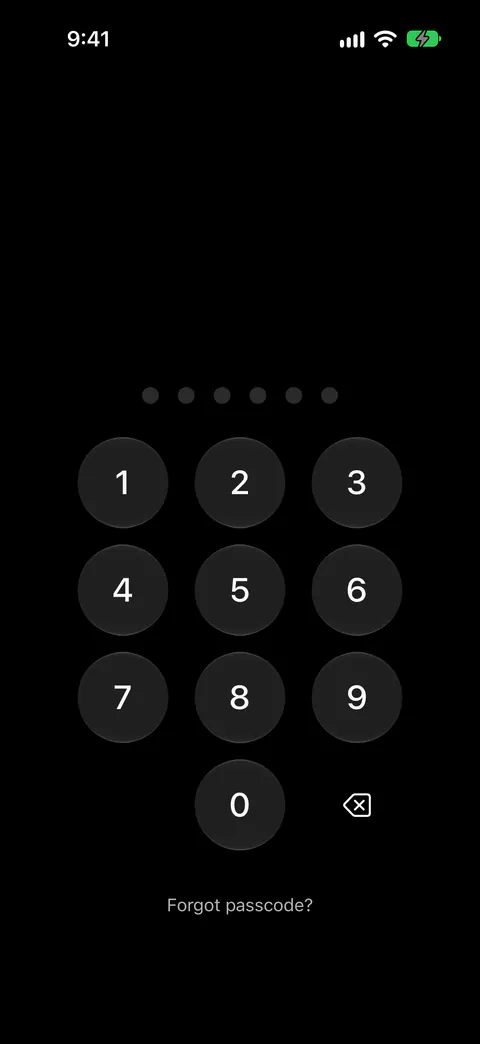
保管庫アプリは、写真のコピーを、ライブラリから離れた独自のロックの内側に保管します。Sealedは、Face IDまたはTouch ID、4桁・6桁・9桁のパスコード、パスワード、パターンのいずれかで開けます。 各ファイルにはそれぞれランダムな256ビットのキーが与えられ、そのキーは保管庫のキーで封印されます。
1つ注意点があり、iOSが顔を確認する仕組みによるものです。iOSでは、所有者の認証を求めるアプリには、まずFace IDまたはTouch IDが使われ、生体認証が使えないときや、ユーザがフォールバックのボタンをタップしたときには、デバイスのパスコードが使われます。 通常のFace IDによるロック解除がオンのとき、iPhoneのパスコードを知っている人は、Face IDのダイアログからSealedを開けます。 デュアルロックは、パスコードとFace IDの一致を両方求めます。Sealed Proに含まれます。
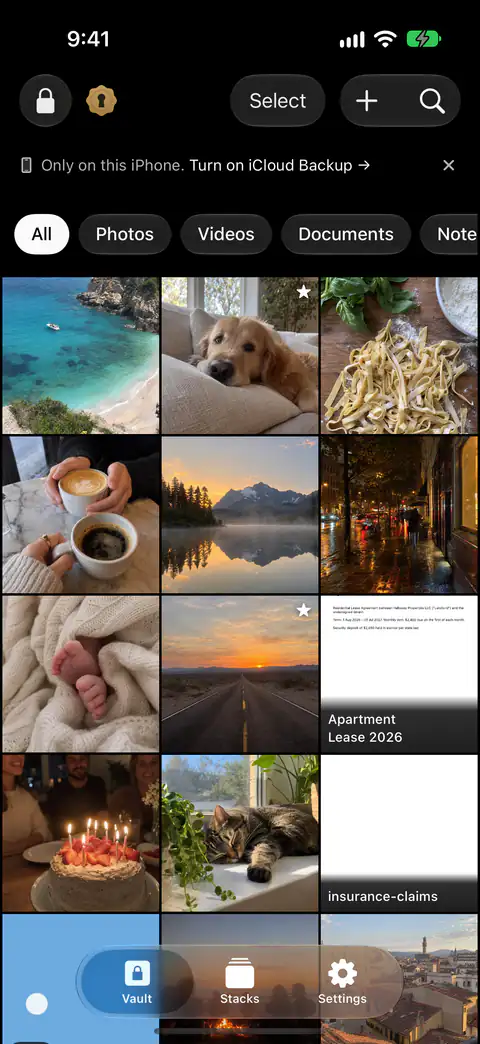
写真を移すのは1つの手順、元の写真を削除するのは別の手順で、写真Appはその後しばらく「最近削除した項目」に残します。「写真」で写真やビデオを削除すると、「最近削除した項目」アルバムに30日間入り、その後は完全に削除されます。 無料プランでは、写真を100枚まで保存できます。 無料プランで追加できるのは写真です。ビデオ、書類、メモ、レコードにはSealed Proが必要です。
選び方
- 電話をほんの少し人に渡すことがある。 ロック付きアルバムかロックしたAppで足ります。iPhoneのパスコードで開くことを受け入れられる場合です。
- 一緒に暮らしたり働いたりしている人がパスコードを知っている。 独自のパスワードを持つロックを使います。メモ用のパスワードを設定したメモか、保管庫アプリです。
- 写真をカメラロールから完全に出したい。 それができるのは保管庫アプリだけで、しかも写真Appから元の写真を削除したあとの話です。
- 失うわけにはいかない。 パスワードを忘れたらどうなるかを先に読んでください。忘れたメモ用のパスワードは、古いメモに対してはリセットできません(Apple)。Sealedでは、リカバリーキーが戻る方法です。パスコードを忘れても、リカバリーキーで新しいパスコードを設定できます。 詳細は保管庫のパスワードを忘れた場合に、Sealedの設定方法はプライベートな写真をカメラロールに置かない手順にあります。
Sealed が役立つこと、役立たないこと
役立つこと: iPhoneのパスコードとは別のロックと、カメラロールにない写真がほしいときに役立ちます。Sealedには独自のパスコードがあり、iPhoneのパスコードとは別の、アプリの中にある門です。 Sealedは、遅延を選ばない限り、離れるとすぐにロックされ、Appスイッチャーでは内容を覆い隠します。
役立たないこと: 指示しない限り、元の写真は削除しません。写真を読み込んだあと、Sealedは「写真」にあるオリジナルを削除するか残すかを尋ね、削除したオリジナルは「写真」の「最近削除した項目」に移ることをお伝えします。
役立たないこと: 無料プランでは、ビデオや書類は保管できません。無料プランで追加できるのは写真です。ビデオ、書類、メモ、レコードにはSealed Proが必要です。
役立たないこと: 電話のロックが解除されている間は、最大セキュリティがオンでない限り、鍵をアプリから遠ざけることはできません。最大セキュリティを使わない場合、キーはキーチェーンに置かれているため、アプリはiPhoneのロックが解除されている間いつでも保管庫のキーを読み出せます。
役立たないこと: パスコードを忘れ、リカバリーキーもない場合は、再び入れるようにはできません。キーが私たちに届くことはないため、私たちが保管庫を復旧したり、パスコードをリセットしたりすることはできません。 必要になる前にリカバリーキーのチェックリストをお読みください。
質問と回答
iPhoneで写真1枚にパスワードをかけられますか?
写真そのものにはかけられません。iPhoneが用意するロックは、コレクション、メモ、Appに対して働きます。そのため、いちばん近い方法は、写真をロックされた場所に移すことです。ロックしたメモ、保管庫アプリ、写真Appのロック付きアルバムです。iOS 16以降、「写真」は、非表示にした写真のアルバムと「最近削除した項目」を、初期設定でロックしており、Face ID、Touch ID、またはiPhoneのパスコードで開きます。
iPhoneのパスコードを知っている人は、写真Appのロック付きアルバムを開けますか?
はい。iOS 16以降、「写真」は、非表示にした写真のアルバムと「最近削除した項目」を、初期設定でロックしており、Face ID、Touch ID、またはiPhoneのパスコードで開きます。 iPhoneのパスコードが開く方法の1つなので、それを知っている人なら誰でもアルバムを開けます。
SealedはiPhoneのパスコードを使いますか?
いいえ、独自のものを使います。Sealedを初めて開くと、いくつかの画面を案内し、パスコードの作成を求め、リカバリーキーを表示します。 1つ注意点があり、iOSが顔を確認する仕組みによるものです。iOSでは、所有者の認証を求めるアプリには、まずFace IDまたはTouch IDが使われ、生体認証が使えないときや、ユーザがフォールバックのボタンをタップしたときには、デバイスのパスコードが使われます。 通常のFace IDによるロック解除がオンのとき、iPhoneのパスコードを知っている人は、Face IDのダイアログからSealedを開けます。 デュアルロックは、パスコードとFace IDの一致を両方求めます。Sealed Proに含まれます。
出典
このページの Sealed についての記述は、 にアプリで確認しました。
- Apple Support, iPhone User Guide, the locked collections in Photos — iOS 27のガイド、2026年11月13日確認。ロックされた2つのコレクションは「コレクション」の「ユーティリティ」にあり、Face ID、Touch ID、またはパスコードで開く
- Apple Support, How to lock or unlock notes on your iPhone or iPad — 2026年11月13日確認。メモはiPhoneのパスコードかメモ用のパスワードでロックされる。忘れたメモのパスワードは、古いメモに対してはリセットできない
- Apple Support, iPhone User Guide, locking an app — iOS 27のガイド、2026年11月13日確認。Face ID、Touch ID、またはパスコードでAppをロックする。そのiPhoneでのみ有効
- Apple Support, Password-protect a PDF in Preview on Mac — 2026年11月13日確認。Macでは、ファイルを開くときにパスワードの入力が必要になる
- Sealed on the App Store — このガイドで使うアプリのリスティング
Sealed を入手
Sealedはダウンロード無料で、Sealed Proはアプリ内課金による任意のプランです。

Sealed: Private Photo Vault
Sealedはダウンロード無料で、Sealed Proはアプリ内課金による任意のプランです。