Руководство
Как поставить пароль на фото на iPhone
Поставить пароль на одно фото нельзя, но его можно перенести в защищённое место: заблокированный альбом в «Фото», заблокированную заметку или приложение-хранилище. Начиная с iOS 16 «Фото» держат свой альбом для отложенных фото и «Недавно удалённые» заблокированными по умолчанию: они открываются с помощью Face ID, Touch ID или код-пароля iPhone. Того, кто знает код-пароль вашего iPhone, не пустит только заметка со своим паролем или приложение-хранилище со своим код-паролем. Хранилище к тому же убирает фото из вашей фотоплёнки.

На этой странице
Начните с того, от кого нужно защититься
«Защитой фото паролем» называют три разные задачи.
- Беглый взгляд. Кто-то берёт ваш телефон или пролистывает фото, которое вы предпочли бы не показывать.
- Тот, кто знает код-пароль вашего iPhone. Родственник, коллега, человек, который видел, как вы его вводите.
- Приложение. Программа на телефоне, которая просит доступ к вашей медиатеке. Это разрешение, а не пароль: о нём рассказано в материале про ограниченный доступ к фото.
Если вариант открывается код-паролем iPhone, от второй задачи он не защищает.
Варианты рядом
| Вариант | Чем открывается | Не пустит ли того, кто знает код-пароль iPhone? | Главное ограничение |
|---|---|---|---|
| Приложение-хранилище, например Sealed | Собственный код-пароль, пароль или графический ключ | Да, с одним «но», ниже | Оригиналы остаются в «Фото», пока вы их не удалите |
| Заблокированная заметка | Код-пароль iPhone или пароль, созданный для «Заметок» (Apple) | Только с паролем для заметок | Некоторое содержимое заблокировать нельзя |
| Заблокированный альбом в «Фото» | Face ID, Touch ID или код-пароль iPhone (Apple) | Нет | Фото всё равно остаются в вашей медиатеке |
| Заблокированное приложение | Face ID, Touch ID или код-пароль (Apple) | Нет | Блокирует всё приложение, а не фото |
| PDF с паролем | Пароль, который вы задали | Да | Это копия, и Apple описывает её для Mac (Apple) |
Заблокированный альбом в «Фото»
Начиная с iOS 16 «Фото» держат свой альбом для отложенных фото и «Недавно удалённые» заблокированными по умолчанию: они открываются с помощью Face ID, Touch ID или код-пароля iPhone. Альбом находится внутри «Фото», так что фото остаются частью вашей медиатеки. Когда включены «Фото iCloud», фото, которые вы удаляете или откладываете, удаляются или откладываются на всех ваших устройствах.
Чтобы его найти, откройте «Фото», нажмите «Коллекции» и прокрутите до «Утилит». Блокировку можно выключить в «Настройках», в разделе «Приложения», затем «Фото», так что проверьте, что она всё ещё включена (руководство Apple).
Это хорошая защита от беглого взгляда. Но не от того, кто знает код-пароль вашего iPhone, потому что этот код-пароль альбом открывает. У блокировки всего приложения «Фото» тот же предел; в материале блокировка «Фото» или хранилище оба способа сравниваются.
Заблокированная заметка
Начиная с iOS 16 заметку можно заблокировать код-паролем iPhone или паролем, созданным только для «Заметок», а открыть её могут Face ID или Touch ID.
Чтобы защитить так фото, добавьте их в заметку, а затем заблокируйте заметку паролем для заметок, а не код-паролем iPhone. Убедитесь, что пункт «Заблокировать» доступен: некоторые заметки заблокировать нельзя, например с PDF внутри (Apple). Фото в заметке — это копии, поэтому удаляйте оригиналы только после проверки и храните пароль для заметок в надёжном месте.
Приложение-хранилище
Приложение-хранилище держит собственные копии ваших фото за своим замком, отдельно от медиатеки. Открыть Sealed можно с помощью Face ID или Touch ID, 4-, 6- или 9-значного код-пароля, пароля или графического ключа. У каждого файла свой случайный 256-битный ключ, и этот ключ запечатан ключом вашего хранилища.
Есть одно «но», связанное с тем, как iOS проверяет лицо. В iOS приложение, запрашивающее аутентификацию владельца, получает сначала Face ID или Touch ID, а код-пароль устройства — когда биометрия недоступна или человек нажимает кнопку запасного варианта. При обычной разблокировке по Face ID тот, кто знает код-пароль вашего iPhone, может открыть Sealed через запрос Face ID. Двойная блокировка требует вместе код-пароль и совпадение Face ID и входит в Sealed Pro.
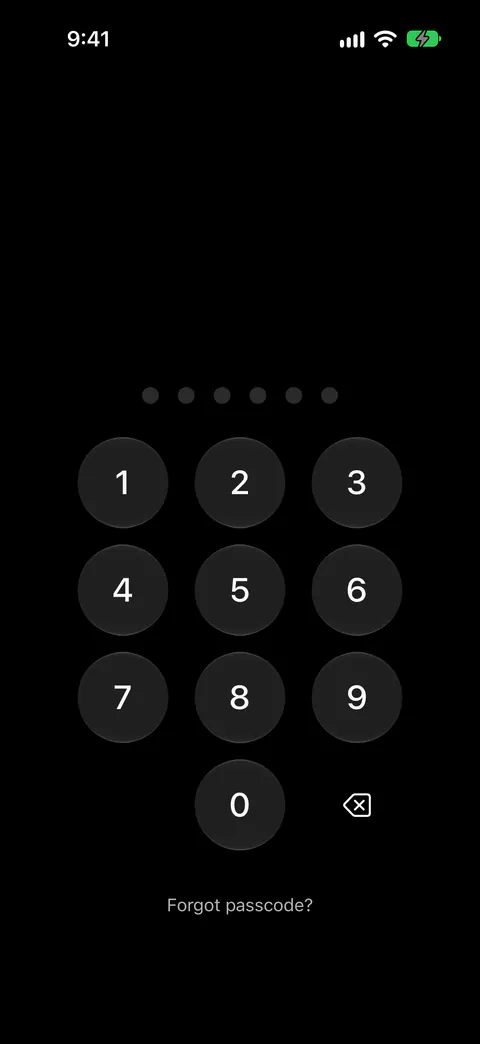
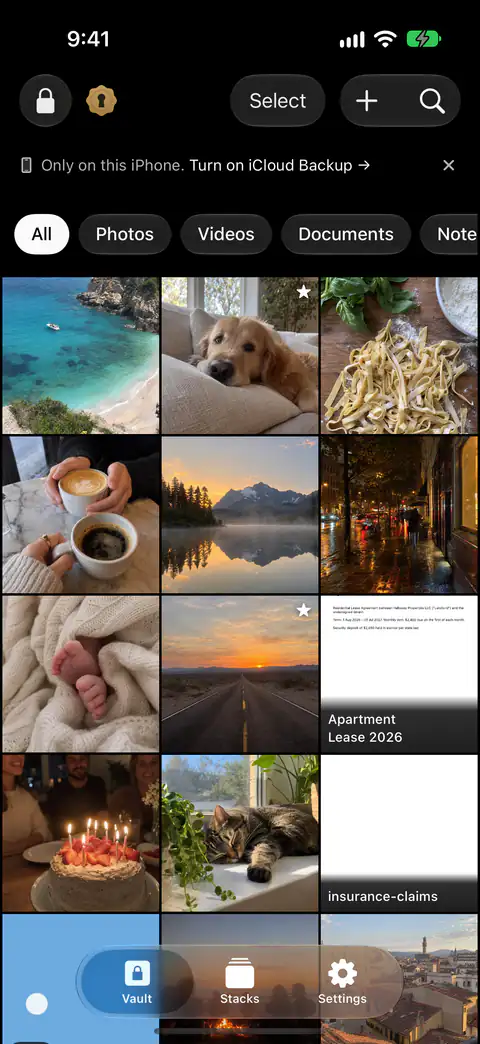
Перенос фото внутрь — один шаг, удаление оригиналов — другой, а «Фото» после этого ещё некоторое время хранит их в «Недавно удалённых». Когда вы удаляете фото и видео в приложении «Фото», они попадают в его альбом «Недавно удалённые» на 30 дней, а потом удаляются безвозвратно. Бесплатный план вмещает до 100 фото. На бесплатном плане можно добавлять фото. Видео, документы, заметки и записи требуют Sealed Pro.
Как выбрать
- Вы на минуту отдаёте телефон людям. Хватит заблокированного альбома или заблокированного приложения, если вы согласны, что код-пароль iPhone их открывает.
- Тот, с кем вы живёте или работаете, знает ваш код-пароль. Нужен замок со своим паролем: заметка с паролем для заметок или приложение-хранилище.
- Вы хотите убрать фото из фотоплёнки совсем. Это делает только приложение-хранилище, и только после удаления оригиналов из «Фото».
- Потерять их нельзя. Сначала прочитайте, что будет, если забыть пароль. Забытый пароль для заметок нельзя сбросить, чтобы вернуть старые заметки (Apple), а в Sealed путь назад — ключ восстановления. Если вы забыли код-пароль, ключ восстановления позволит задать новый. Подробности — в материале Забыли пароль от хранилища?, а шаги, чтобы убрать личные фото из фотоплёнки, показывают, как настроить Sealed.
Где Sealed помогает, а где нет
Помогает, когда нужен замок, который не совпадает с код-паролем iPhone, и фото вне фотоплёнки. У Sealed есть собственный код-пароль — вход внутри приложения, отдельный от код-пароля вашего iPhone. Sealed блокируется, как только вы из него выходите, если вы не выбрали задержку, и закрывает своё содержимое в переключателе приложений.
Не удаляет оригиналы, пока вы не скажете. После импорта фото Sealed спрашивает, удалить ли оригиналы из приложения «Фото» или оставить, и сообщает, что удалённые оригиналы попадают в «Недавно удалённые» в «Фото».
Не хранит видео и документы на бесплатном плане. На бесплатном плане можно добавлять фото. Видео, документы, заметки и записи требуют Sealed Pro.
Не прячет свой ключ от приложения, пока телефон разблокирован, если не включена «Максимальная защита». Без Максимальной защиты приложение может прочитать ключ вашего хранилища, когда телефон разблокирован, потому что ключ лежит в связке ключей.
Не вернёт вас внутрь, если вы забыли код-пароль и у вас нет ключа восстановления. Поскольку ваш ключ никогда не попадает к нам, мы не можем восстановить ваше хранилище или сбросить ваш код-пароль. Прочитайте памятку про ключ восстановления, пока он не понадобился.
Вопросы и ответы
Можно ли поставить пароль на одно фото на iPhone?
На само фото нельзя. Замки iPhone работают на коллекцию, заметку или приложение, так что ближе всего перенести фото в защищённое место: заблокированную заметку, приложение-хранилище или заблокированный альбом в «Фото». Начиная с iOS 16 «Фото» держат свой альбом для отложенных фото и «Недавно удалённые» заблокированными по умолчанию: они открываются с помощью Face ID, Touch ID или код-пароля iPhone.
Откроет ли заблокированный альбом в «Фото» тот, кто знает код-пароль моего iPhone?
Да. Начиная с iOS 16 «Фото» держат свой альбом для отложенных фото и «Недавно удалённые» заблокированными по умолчанию: они открываются с помощью Face ID, Touch ID или код-пароля iPhone. Поскольку код-пароль iPhone — один из способов войти, любой, кто его знает, может открыть альбом.
Использует ли Sealed код-пароль моего iPhone?
Нет, у него свой. Когда вы впервые открываете Sealed, он проводит вас через несколько экранов, просит создать код-пароль и показывает ключ восстановления. Есть одно «но», связанное с тем, как iOS проверяет лицо. В iOS приложение, запрашивающее аутентификацию владельца, получает сначала Face ID или Touch ID, а код-пароль устройства — когда биометрия недоступна или человек нажимает кнопку запасного варианта. При обычной разблокировке по Face ID тот, кто знает код-пароль вашего iPhone, может открыть Sealed через запрос Face ID. Двойная блокировка требует вместе код-пароль и совпадение Face ID и входит в Sealed Pro.
Источники
Сказанное на этой странице о Sealed проверено по приложению .
- Apple Support, iPhone User Guide, the locked collections in Photos — руководство для iOS 27, прочитано 13 ноября 2026 г.; две заблокированные коллекции находятся в разделе «Коллекции», затем «Утилиты», и открываются через Face ID, Touch ID или код-пароль
- Apple Support, How to lock or unlock notes on your iPhone or iPad — прочитано 13 ноября 2026 г.; заметка блокируется код-паролем iPhone или паролем для заметок, а забытый пароль для заметок нельзя сбросить, чтобы вернуть старые заметки
- Apple Support, iPhone User Guide, locking an app — руководство для iOS 27, прочитано 13 ноября 2026 г.; блокировка приложения через Face ID, Touch ID или код-пароль, только на этом iPhone
- Apple Support, Password-protect a PDF in Preview on Mac — прочитано 13 ноября 2026 г.; на Mac пароль нужно вводить, чтобы открыть файл
- Sealed on the App Store — страница приложения, которое используется в этом руководстве
Получить Sealed
Sealed можно скачать бесплатно, а Sealed Pro — необязательная покупка в приложении.

Sealed: Private Photo Vault
Sealed можно скачать бесплатно, а Sealed Pro — необязательная покупка в приложении.