คู่มือ
วิธีใส่รหัสผ่านให้รูปบน iPhone
คุณใส่รหัสผ่านให้รูปเดียวไม่ได้ แต่ย้ายไปไว้ในที่ที่ล็อกได้: อัลบั้มที่ล็อกในแอปรูปภาพ โน้ตที่ล็อก หรือแอปตู้เซฟ ตั้งแต่ iOS 16 แอปรูปภาพล็อกอัลบั้มสำหรับรูปภาพที่ซ่อนไว้และลบล่าสุดโดยค่าเริ่มต้น โดยเปิดได้ด้วย Face ID, Touch ID หรือรหัสผ่าน iPhone ของคุณ เฉพาะโน้ตที่มีรหัสผ่านของตัวเอง หรือแอปตู้เซฟที่มีรหัสของตัวเอง เท่านั้นที่กันคนที่รู้รหัสผ่าน iPhone ของคุณ ตู้เซฟยังนำรูปออกจากม้วนฟิล์มด้วย

ในหน้านี้
เริ่มจากว่าคุณต้องกันใครออก
มีสามปัญหาต่างกันที่เรียกว่า “ใส่รหัสผ่านให้รูป”
- การเหลือบมอง มีคนยืมโทรศัพท์ หรือเลื่อนผ่านรูปที่คุณไม่อยากให้เห็น
- คนที่รู้รหัสผ่าน iPhone ของคุณ ญาติ เพื่อนร่วมงาน คนที่เห็นคุณพิมพ์
- แอป โปรแกรมบนโทรศัพท์ที่ขออ่านคลังรูปของคุณ นั่นคือสิทธิ์ ไม่ใช่รหัสผ่าน: การเข้าถึงรูปภาพแบบจำกัดครอบคลุมเรื่องนั้น
ตัวเลือกใดที่เปิดด้วยรหัสผ่าน iPhone ของคุณ จะไม่ช่วยอะไรกับปัญหาที่สอง
ตัวเลือกเทียบกัน
| ตัวเลือก | เปิดด้วย | กันคนที่มีรหัสผ่าน iPhone ของคุณไหม | ขีดจำกัดหลัก |
|---|---|---|---|
| แอปตู้เซฟ เช่น Sealed | รหัสผ่าน รหัสผ่านตัวอักษร หรือลายเส้นของมันเอง | กัน มีข้อแม้หนึ่งข้อ ด้านล่าง | ต้นฉบับยังอยู่ในแอปรูปภาพจนกว่าคุณจะลบ |
| โน้ตที่ล็อก | รหัสผ่าน iPhone ของคุณ หรือรหัสผ่านที่ทำไว้สำหรับโน้ต (Apple) | เฉพาะเมื่อใช้รหัสผ่านโน้ต | บางเนื้อหาล็อกไม่ได้ |
| อัลบั้มที่ล็อกในแอปรูปภาพ | Face ID, Touch ID หรือรหัสผ่าน iPhone ของคุณ (Apple) | ไม่กัน | รูปยังอยู่ในคลังของคุณ |
| แอปที่ล็อก | Face ID, Touch ID หรือรหัสผ่านของคุณ (Apple) | ไม่กัน | ล็อกทั้งแอป ไม่ใช่รูปเดียว |
| PDF ที่มีรหัสผ่าน | รหัสผ่านที่คุณตั้ง | กัน | เป็นสำเนา และ Apple อธิบายไว้สำหรับ Mac (Apple) |
อัลบั้มที่ล็อกในแอปรูปภาพ
ตั้งแต่ iOS 16 แอปรูปภาพล็อกอัลบั้มสำหรับรูปภาพที่ซ่อนไว้และลบล่าสุดโดยค่าเริ่มต้น โดยเปิดได้ด้วย Face ID, Touch ID หรือรหัสผ่าน iPhone ของคุณ อัลบั้มอยู่ภายในแอปรูปภาพ รูปจึงยังเป็นส่วนหนึ่งของคลังของคุณ เมื่อเปิดรูปภาพ iCloud รูปภาพที่คุณลบหรือซ่อนไว้จะถูกลบหรือซ่อนไว้บนอุปกรณ์ทุกเครื่องของคุณ
วิธีหา: เปิดแอปรูปภาพ แตะ คอลเลกชัน แล้วเลื่อนไปที่ ยูทิลิตี้ คุณปิดตัวล็อกได้ใน การตั้งค่า ใต้ แอป แล้ว รูปภาพ จึงควรตรวจว่ายังเปิดอยู่ (คู่มือของ Apple)
เป็นตัวล็อกที่ดีสำหรับการเหลือบมอง แต่ไม่ใช่ตัวล็อกที่กันคนที่รู้รหัสผ่าน iPhone ของคุณ เพราะรหัสผ่านนั้นเปิดได้ การล็อกทั้งแอปรูปภาพมีขีดจำกัดเดียวกัน การล็อกแอปรูปภาพหรือใช้ตู้เซฟวางสองทางไว้เคียงกัน
โน้ตที่ล็อก
ตั้งแต่ iOS 16 คุณล็อกโน้ตด้วยรหัสผ่าน iPhone หรือด้วยรหัสผ่านที่สร้างไว้เฉพาะสำหรับโน้ตได้ และ Face ID หรือ Touch ID เปิดโน้ตได้
หากต้องการล็อกรูปด้วยวิธีนี้ ให้เพิ่มรูปในโน้ต แล้วล็อกโน้ตด้วยรหัสผ่านโน้ตแทนรหัสผ่าน iPhone ของคุณ ตรวจว่ามี ล็อก ให้เลือก: บางโน้ตล็อกไม่ได้ เช่นโน้ตที่มี PDF อยู่ข้างใน (Apple) รูปในโน้ตเป็นสำเนา ดังนั้นลบต้นฉบับเมื่อคุณตรวจแล้วเท่านั้น และเก็บรหัสผ่านโน้ตไว้ในที่ปลอดภัย
แอปตู้เซฟ
แอปตู้เซฟเก็บสำเนารูปของคุณเองไว้หลังตัวล็อกของมันเอง ห่างจากคลังของคุณ คุณเปิด Sealed ได้ด้วย Face ID หรือ Touch ID รหัสผ่าน 4, 6 หรือ 9 หลัก รหัสผ่านแบบข้อความ หรือลายเส้น แต่ละไฟล์มีกุญแจ 256 บิตแบบสุ่มเป็นของตัวเอง และกุญแจนั้นถูกผนึกด้วยกุญแจตู้เซฟของคุณ
มีข้อแม้หนึ่งข้อ จากวิธีที่ iOS ตรวจใบหน้า ใน iOS แอปที่ขอการยืนยันตัวเจ้าของเครื่องจะได้ Face ID หรือ Touch ID ก่อน และรหัสผ่านของอุปกรณ์เมื่อไม่มีชีวมิติหรือผู้ใช้แตะปุ่มทางเลือก เมื่อเปิดการปลดล็อกด้วย Face ID แบบธรรมดา คนที่รู้รหัสผ่าน iPhone ของคุณสามารถเปิด Sealed ผ่านหน้าต่าง Face ID ได้ ล็อกสองชั้นขอทั้งรหัสผ่านและ Face ID ที่ตรงกันพร้อมกัน และเป็นส่วนหนึ่งของ Sealed Pro
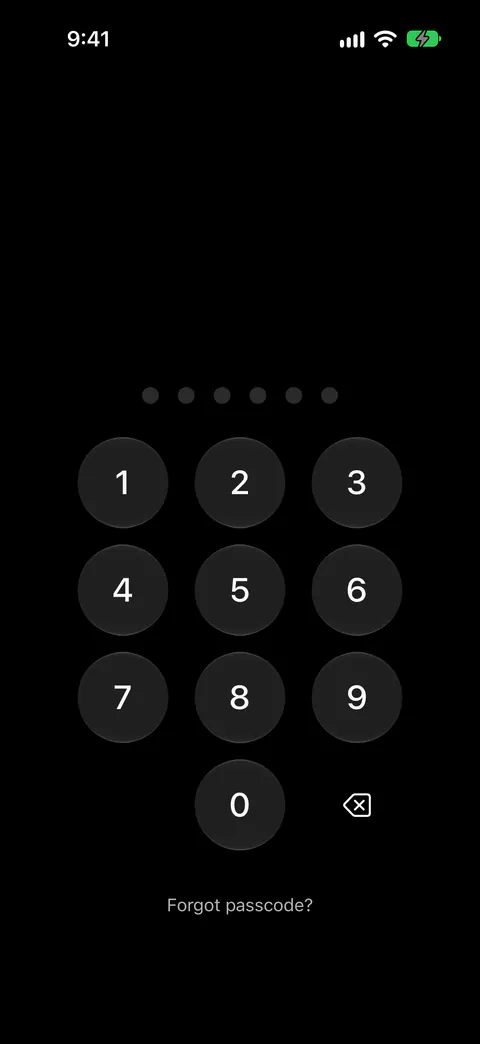
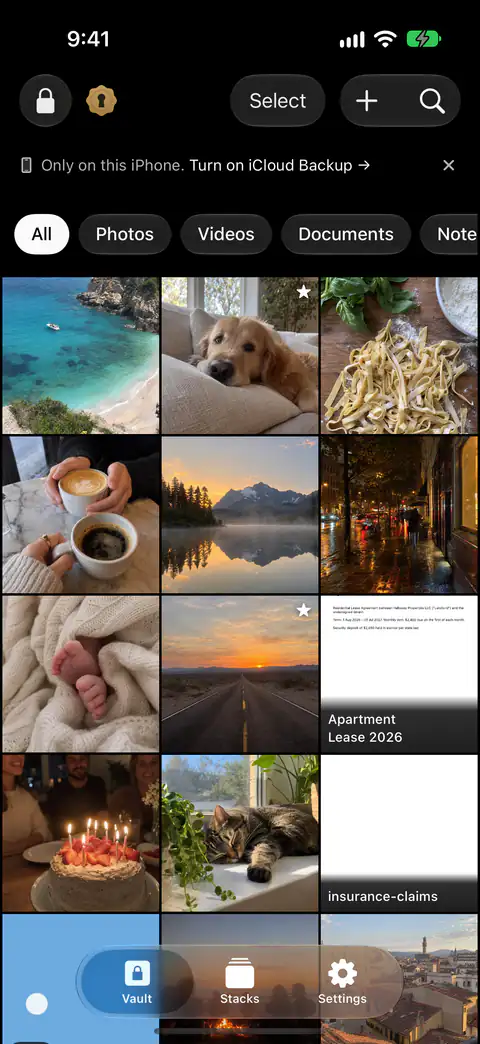
การย้ายรูปเข้าเป็นหนึ่งขั้น การลบต้นฉบับเป็นอีกขั้น และแอปรูปภาพจะเก็บไว้ใน ลบล่าสุด อีกพักหนึ่ง เมื่อคุณลบรูปภาพและวิดีโอในแอปรูปภาพ รายการจะไปอยู่ในอัลบั้มลบล่าสุดนาน 30 วัน และหลังจากนั้นจะถูกลบถาวร แผนฟรีเก็บรูปภาพได้สูงสุด 100 รูป ในแผนฟรี คุณเพิ่มรูปภาพได้ ส่วนวิดีโอ เอกสาร โน้ต และข้อมูลสำคัญต้องใช้ Sealed Pro
วิธีเลือก
- คุณยื่นโทรศัพท์ให้คนอื่นชั่วครู่ อัลบั้มที่ล็อกหรือแอปที่ล็อกก็พอ หากคุณยอมรับว่ารหัสผ่าน iPhone ของคุณเปิดได้
- คนที่คุณอยู่หรือทำงานด้วยรู้รหัสผ่านของคุณ ใช้ตัวล็อกที่มีรหัสผ่านของตัวเอง: โน้ตที่ใช้รหัสผ่านโน้ต หรือแอปตู้เซฟ
- คุณอยากให้รูปออกจากม้วนฟิล์มไปเลย มีเพียงแอปตู้เซฟที่ทำได้ และเฉพาะหลังจากลบต้นฉบับจากแอปรูปภาพ
- คุณเสียรูปไม่ได้ อ่านก่อนว่าจะเกิดอะไรขึ้นถ้าลืมรหัสผ่าน รหัสผ่านโน้ตที่ลืมรีเซ็ตเพื่อเปิดโน้ตเก่าไม่ได้ (Apple) และใน Sealed กุญแจกู้คืนคือทางกลับ หากคุณลืมรหัสผ่าน กุญแจกู้คืนจะให้คุณตั้งรหัสผ่านใหม่ได้ ลืมรหัสผ่านตู้เซฟ? มีรายละเอียด และขั้นตอนเก็บรูปส่วนตัวออกจากม้วนฟิล์มแสดงวิธีตั้งค่า Sealed
Sealed ช่วยได้ตรงไหน และช่วยไม่ได้ตรงไหน
ช่วยได้ เมื่อคุณอยากได้ตัวล็อกที่ไม่ใช่รหัสผ่าน iPhone และรูปที่ไม่อยู่ในม้วนฟิล์ม Sealed มีรหัสผ่านของตัวเอง เป็นประตูด่านภายในแอปที่แยกจากรหัสผ่าน iPhone ของคุณ Sealed ล็อกทันทีที่คุณออกจากแอป เว้นแต่คุณเลือกตั้งเวลาหน่วง และปิดบังเนื้อหาในตัวสลับแอป
ช่วยไม่ได้ ในการลบต้นฉบับ เว้นแต่คุณสั่ง หลังนำเข้ารูปภาพ Sealed ถามว่าจะลบต้นฉบับออกจากแอปรูปภาพหรือเก็บไว้ และบอกว่าต้นฉบับที่ลบจะย้ายไปลบล่าสุดในแอปรูปภาพ
ช่วยไม่ได้ ในการเก็บวิดีโอหรือเอกสารในแผนฟรี ในแผนฟรี คุณเพิ่มรูปภาพได้ ส่วนวิดีโอ เอกสาร โน้ต และข้อมูลสำคัญต้องใช้ Sealed Pro
ช่วยไม่ได้ ในการกันกุญแจไม่ให้แอปเข้าถึงขณะโทรศัพท์ปลดล็อก เว้นแต่เปิดความปลอดภัยสูงสุด หากไม่มีความปลอดภัยสูงสุด แอปอ่านกุญแจตู้เซฟของคุณได้ทุกเมื่อที่โทรศัพท์ปลดล็อกอยู่ เพราะกุญแจอยู่ในพวงกุญแจ
ช่วยไม่ได้ ในการพาคุณกลับเข้าไปหากลืมรหัสผ่านและไม่มีกุญแจกู้คืน เนื่องจากกุญแจของคุณไม่เคยไปถึงเรา เราจึงกู้ตู้เซฟหรือรีเซ็ตรหัสผ่านให้คุณไม่ได้ อ่านรายการตรวจกุญแจกู้คืนก่อนที่คุณจะต้องใช้
คำถามและคำตอบ
ใส่รหัสผ่านให้รูปเดียวบน iPhone ได้ไหม
ไม่ได้ที่ตัวรูปเอง ตัวล็อกที่ iPhone มีให้ใช้กับคอลเลกชัน โน้ต หรือแอป สิ่งที่ใกล้เคียงที่สุดคือย้ายรูปไปไว้ในที่ที่ล็อก: โน้ตที่ล็อก แอปตู้เซฟ หรืออัลบั้มที่ล็อกในแอปรูปภาพ ตั้งแต่ iOS 16 แอปรูปภาพล็อกอัลบั้มสำหรับรูปภาพที่ซ่อนไว้และลบล่าสุดโดยค่าเริ่มต้น โดยเปิดได้ด้วย Face ID, Touch ID หรือรหัสผ่าน iPhone ของคุณ
คนที่รู้รหัสผ่าน iPhone ของฉันเปิดอัลบั้มที่ล็อกในแอปรูปภาพได้ไหม
ได้ ตั้งแต่ iOS 16 แอปรูปภาพล็อกอัลบั้มสำหรับรูปภาพที่ซ่อนไว้และลบล่าสุดโดยค่าเริ่มต้น โดยเปิดได้ด้วย Face ID, Touch ID หรือรหัสผ่าน iPhone ของคุณ เพราะรหัสผ่าน iPhone ของคุณเป็นทางเข้าทางหนึ่ง ใครมีก็เปิดอัลบั้มได้
Sealed ใช้รหัสผ่าน iPhone ของฉันไหม
ไม่ มีของตัวเอง เมื่อเปิด Sealed ครั้งแรก จะพาคุณผ่านไม่กี่หน้าจอ ขอให้คุณสร้างรหัสผ่าน และแสดงกุญแจกู้คืนของคุณ มีข้อแม้หนึ่งข้อ จากวิธีที่ iOS ตรวจใบหน้า ใน iOS แอปที่ขอการยืนยันตัวเจ้าของเครื่องจะได้ Face ID หรือ Touch ID ก่อน และรหัสผ่านของอุปกรณ์เมื่อไม่มีชีวมิติหรือผู้ใช้แตะปุ่มทางเลือก เมื่อเปิดการปลดล็อกด้วย Face ID แบบธรรมดา คนที่รู้รหัสผ่าน iPhone ของคุณสามารถเปิด Sealed ผ่านหน้าต่าง Face ID ได้ ล็อกสองชั้นขอทั้งรหัสผ่านและ Face ID ที่ตรงกันพร้อมกัน และเป็นส่วนหนึ่งของ Sealed Pro
แหล่งที่มา
สิ่งที่หน้านี้บอกเกี่ยวกับ Sealed ได้รับการตรวจสอบกับแอปเมื่อ
- Apple Support, iPhone User Guide, the locked collections in Photos — คู่มือ iOS 27 อ่านเมื่อ 13 พ.ย. 2026; คอลเลกชันที่ล็อกสองรายการอยู่ใต้ คอลเลกชัน แล้ว ยูทิลิตี้ และเปิดด้วย Face ID, Touch ID หรือรหัสผ่าน
- Apple Support, How to lock or unlock notes on your iPhone or iPad — อ่านเมื่อ 13 พ.ย. 2026; โน้ตล็อกด้วยรหัสผ่าน iPhone หรือรหัสผ่านโน้ต และรหัสผ่านโน้ตที่ลืมรีเซ็ตเพื่อเปิดโน้ตเก่าไม่ได้
- Apple Support, iPhone User Guide, locking an app — คู่มือ iOS 27 อ่านเมื่อ 13 พ.ย. 2026; ล็อกแอปด้วย Face ID, Touch ID หรือรหัสผ่าน เฉพาะบน iPhone เครื่องนั้น
- Apple Support, Password-protect a PDF in Preview on Mac — อ่านเมื่อ 13 พ.ย. 2026; บน Mac รหัสผ่านที่ต้องป้อนเพื่อเปิดไฟล์
- Sealed on the App Store — หน้าแอปบน App Store ของแอปที่คู่มือนี้ใช้
รับ Sealed
Sealed ดาวน์โหลดฟรี และ Sealed Pro เป็นการซื้อในแอปที่เลือกซื้อหรือไม่ก็ได้

Sealed: Private Photo Vault
Sealed ดาวน์โหลดฟรี และ Sealed Pro เป็นการซื้อในแอปที่เลือกซื้อหรือไม่ก็ได้